Ako efektívne rozmnožiť a spravovať obrázky vo Worde
Práca s obrázkami v textovom editore, ako je Microsoft Word, môže byť niekedy náročná, najmä ak potrebujete umiestniť viacero obrázkov vedľa seba alebo ich efektívne rozmiestniť v dokumente. Tento podrobný sprievodca vám ukáže rôzne metódy, ako vkladať, upravovať veľkosť, rozloženie a zoskupovať obrázky a objekty vo Worde, aby ste dosiahli profesionálny vzhľad vášho dokumentu.
Vkladanie a základná úprava obrázkov
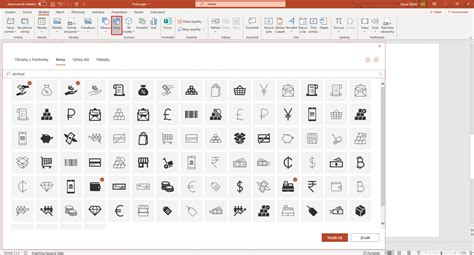
Do textového dokumentu Word je možné vkladať obrázky zo súboru, obrázky, ktoré sme stiahli z digitálneho fotoaparátu, naskenovali, stiahli z Internetu (skopírovanie obrázka priamo z internetu Ctrl + C, Ctrl + V v dokumente alebo pravé tlačidlo myši - kopírovať, potom vložiť). Kliparty sú väčšinou malé obrázky charakterizujúce základné deje a činnosti.
Ak chceme vložiť obrázok, klikneme na Obrázky v ponuke Vložiť. Klikneme na príslušný obrázok a potom na Vložiť. Ak je pôvodný obrázok veľmi veľký (napr. kvalitná fotografia), program ho zobrazí maximálne na veľkosť papiera.
Zmena veľkosti a otáčanie obrázkov
Ak na vložený obrázok klikneme ľavým tlačidlom myši, bude mať v rohoch strán krúžky a v stredoch strán štvorčeky. Ak zájdeme ukazovateľom myši na niektorý krúžok alebo štvorček, napr. v pravom dolnom rohu, zmení sa ukazovateľ na obojsmernú šípku ukazujúcu smerom vpravo dole a vľavo hore. Ak teraz klikneme ľavým tlačidlom myši a podržíme ho, môžeme ťahať smerom vpravo dole - veľkosť obrázka sa bude zväčšovať alebo ťahať vľavo hore - veľkosť obrázka sa bude zmenšovať.
Nad štvorčekom v strede hornej strany je ešte jeden krúžok. Ak zájdeme ukazovateľom myši na tento krúžok, kurzor sa zmení na kružnicový oblúk ukončený šípkou. Ak klikneme a podržíme ľavé tlačidlo myši, môžeme pohybom do oblúka obrázok otáčať.
Ak toto chceme robiť s už dávnejšie vloženým obrázkom (ak sme obrázok vložili a potom sme prípadne niečo písali a teraz chceme zmeniť veľkosť obrázka), musíme najskôr naň kliknúť ľavým tlačidlom myši.
Pokročilé úpravy obrázkov
Ak sme si do dokumentu už vložili vybraný obrázok a klikli sme naň, v paneli ponúk sa nám objaví nová ponuka Nástroje obrázka Formát. Ikony v tomto združenom paneli nástrojov slúžia na úpravu obrázka, ako je napr.: jas, kontrast, orámovanie, tieň, žiara a rôzne efekty obrázka, ale aj orezanie na vhodnú veľkosť.
Rozloženie obrázkov v texte
V MS Word sa môžu zobraziť dva obrázky nad sebou, čo sťažuje ich presun alebo umiestnenie vedľa seba. Práca s fotografiami vo Worde môže byť náročná, ale existujú efektívne metódy.
Zalomenie textu okolo obrázka
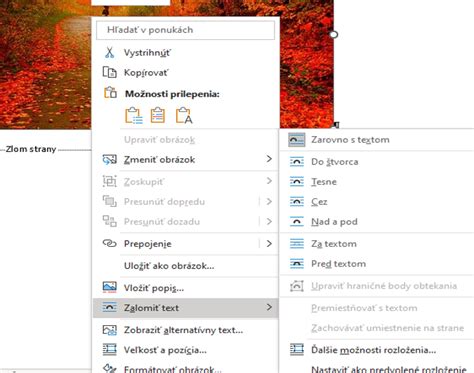
Text sa dá vložiť len nad obrázok alebo tesne pod obrázok. Ak chceme písať vedľa vloženého obrázka, kliknime naň pravým tlačidlom myši a vyberme položku Zalomiť text, kliknime na ňu a v nej ponuku Za textom. Ak sme zvolili takéto zalamovanie obrázka, je možné písať nielen vedľa obrázka, ale dokonca aj na obrázok. Možností býva k dispozícii viacero a na prvý pohľad ich rozoznáme podľa ikon na paneli nástrojov. Nastavenie obtekania nájdeme aj v kontextovom menu (klikneme pravým tlačidlom na obrázok).
Presúvanie obrázkov
Ak chceme vložený obrázok premiestniť, zájdeme ukazovateľom myši na obrázok, ukazovateľ sa zmení na bielu šípku, pri ktorej je kríž s obojsmernými šípkami. Kliknime ľavé tlačidlo myši a potiahnime na miesto, kam chceme obrázok premiestniť.
Ako urobiť všetky obrázky rovnakej veľkosti vo Worde 2016 2010 2013 2007
Umiestnenie dvoch obrázkov vedľa seba
Metóda 1: Presúvanie myšou (Drag and Drop)
- Dajte ukazovateľ, kde chcete pridať fotky.
- Kliknite na kartu Vložiť na paneli s ponukami.
- Kliknite na Obrázok a potom na Zariadenie.
- Vyberte prvý obrázok.
- Po pridaní oba obrázky , kliknite na prvý obrázok na výber.
- Teraz sa dotknite a podržte druhý obrázok a potiahnite ho vedľa prvého obrázka.
- Poznámka: Ak vyššie uvedený krok posunie váš text, dvakrát kliknite na prvý obrázok, čím otvoríte kartu Formát obrázka. Potom kliknite na Zalomiť text a vyberte V súlade s textom.
- Môžete si všimnúť, že tieto dva obrázky nemajú rovnakú veľkosť. Kliknite na druhý obrázok a zmeňte jeho veľkosť, kým oba obrázky nebudú mať správnu veľkosť.
- Teraz dvakrát posuňte kurzor pomocou tlačidla so šípkou doprava na klávesnici. Kurzor by sa mal objaviť medzi dvoma obrázkami.
Táto metóda funguje pre počítače aj mobilné zariadenia (Android a iPhone).
Metóda 2: Použitie tabuľky
Ak vyššie uvedená metóda nefunguje alebo sa zdá byť ťažkopádna, skúste umiestniť dva obrázky vedľa seba pomocou tabuľky. V podstate musíte pridať tabuľku s dvoma stĺpcami a jedným riadkom.
- V dokumente Word dajte ukazovateľ, kde chcete pridať fotky.
- Kliknite na kartu Vložiť na paneli s ponukami.
- Kliknite na Tabuľka a vyberte tabuľku s dvoma stĺpcami a jedným riadkom.
- Vložte prvý obrázok do prvého stĺpca a druhý obrázok do druhého stĺpca.
- Teraz musíte odstrániť okraj tabuľky. Vyberte tabuľku, kliknite pravým tlačidlom myši a v možnostiach orámovania vyberte Bez orámovania.
Táto metóda funguje aj v mobilných aplikáciách Word.
Metóda 3: Použitie textového poľa (Windows, macOS)
Podobne ako pri pridávaní tabuľky na ponechanie dvoch obrázkov vedľa seba, môžete pridať aj dve textové polia a umiestniť do nich obrázky.
- V dokumente Word dajte ukazovateľ, kde chcete pridať fotky.
- Kliknite na kartu Vložiť na paneli s ponukami.
- Kliknite na Textové pole a vyberte požadovaný štýl.
- Do prvého textového poľa vložte prvý obrázok.
- Teraz zopakovaním krokov 2-5 pridajte druhé textové pole a ponechajte ho vedľa prvého textového poľa.
- Vložte druhý obrázok do druhého textového poľa.
Metóda 4: Použitie externých nástrojov na koláže
Ak sa vám nepáči niektorý z vyššie uvedených spôsobov, môžete si najskôr pomocou online nástrojov alebo akéhokoľvek softvéru urobiť koláž fotografií a fotografie položiť vedľa seba. Potom takto vytvorenú koláž vložíte do Wordu ako jeden obrázok.
Práca s grafickými objektmi
Vkladanie a úprava tvarov
Word nám ponúka aj možnosť nakresliť si vlastný obrázok cez Vložiť Tvary. Vloženým tvarom môžeme vybrať výplň, obrys, efekty. Tvary v ponuke Formát môžeme posúvať o krok dopredu aj dozadu (predsunúť a podsunúť).

Zoskupovanie tvarov
Ak si do dokumentu vložíme viacero tvarov a chceme z nich vytvoriť jeden obrázok, musíme si jednotlivé tvary zoskupiť. Zoskupiť môžeme len označené tvary, a to dosiahneme kliknutím ľavým tlačidlom myši na prvý tvar, následne stlačíme kláves Ctrl a klikáme ľavým tlačidlom myši na ďalšie tvary. Zoskupený obrázok si možnosťou Oddeliť rozložíme späť na jednotlivé tvary.
Použitie WordArt a textových polí
Dôležité nadpisy alebo citáty píšeme do textového poľa, ikona sa nachádza v ponuke Vložiť. Umelecký nádych dokumentu dodá WordArt, ikona sa tiež nachádza v ponuke Vložiť.
Vlastné odrážky s obrázkami a symbolmi
Vlastné obrázkové odrážky a symboly môžu zvýšiť príťažlivosť zoznamu vo Worde. Poznámka: Vo Worde pre web nie je možné vytvárať vlastné odrážky. Ak máte počítačovú verziu Wordu, môžete ju použiť na prispôsobenie odrážok. Knižnica odrážok obsahuje štýly obrázkových odrážok a symbolov. Kliknite na položku Symbol alebo Obrázok a vyberte symbol alebo obrázok, ktorý chcete použiť. Kliknite na položku Odrážka (ak chcete použiť symboly) alebo na položku Obrázok (ak chcete použiť súbor obrázka uložený v počítači). Po vytvorení položky odrážky sa nový štýl odrážok sprístupní v zozname Odrážky dokumentu. Poznámka: Vo Worde pre Mac nie je možné odstrániť vlastné štýly odrážok z knižnice odrážok.
tags: #ako #rozmnozit #obrazok #vytvoreny #vo #wordw