Ako vytvoriť notový part pre sólový nástroj alebo zoskupenie
Vytvorenie notového partu je základom pre každého hudobníka alebo skladateľa. Notový zápis je schematická vizualizácia hudby, kde to, čo vidíme, je nota a to, čo počujeme, je tón. Tón je určený svojou dĺžkou a výškou. V našom digitálnom veku existujú nástroje ako MuseScore, ktoré tento proces výrazne zjednodušujú.
Sprievodca novým notovým zápisom
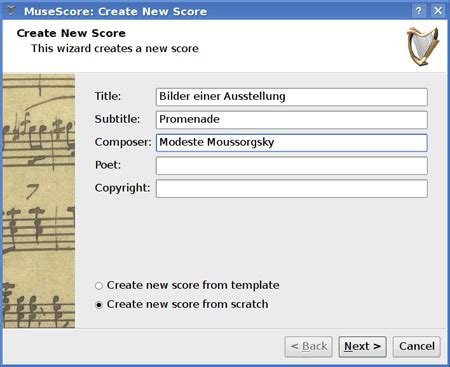
Ak nie je zobrazená úvodná obrazovka, nový notový zápis vytvoríte pomocou menu Súbor → Nový... alebo prostredníctvom skratky Ctrl+N (Mac: Cmd+N). Tým otvoríte sprievodcu novým notovým zápisom.
Na prvej obrazovke sprievodcu zadajte názov skladby, meno skladateľa a akékoľvek iné údaje. Používateľov Windowsu upozorňujeme, že v MuseScore pred verziou 1.3, keď sa vložili systémom súborov zakázané znaky (napr. ":" alebo "/") do textového poľa Názov skladby, mohlo sa stať, že sa nedal uložiť notový zápis kvôli chybe. Táto chyba je už opravená v MuseScore 1.3 a vyššie.
Možnosti vytvorenia notového zápisu
Sprievodca ponúka dve hlavné možnosti pre vytvorenie notového zápisu:
- Vytvoriť nový notový zápis podľa šablóny: Na prvej obrazovke sprievodcu sa nachádza táto možnosť. Na ďalšej obrazovke sa zobrazí zoznam šablón. Vyberte si šablónu a kliknite "Ďalej". Súbory šablón sú normálnymi MuseScore súbormi uloženými v priečinku so šablónami. Môžete si vytvoriť vlastné šablóny tak, že ich uložíte do tohto priečinku. Vo Windowse sa bežne tento priečinok nachádza v C:\Program Files\MuseScore\templates. V Linuxe sa pozrite do priečinku /usr/share/mscore-xxx, ak ste si MuseScore inštalovali cez správcu balíkov (package manager). Ak ste si sami skompilovali mscore na Linuxe, potom cesta k šablónam je /usr/local/share/mscore-xxx.
- Vybrať hudobné nástroje: Druhá možnosť v ďalšom kroku ponúka výber všetkých hudobných nástrojov.
Výber a usporiadanie nástrojov
Okno s hudobnými nástrojmi je rozdelené do dvoch stĺpcov. Zoznam nástrojov v ľavom stĺpci je organologicky rozčlenený. Kliknutím na príslušnú kategóriu sa zobrazia všetky dostupné nástroje.
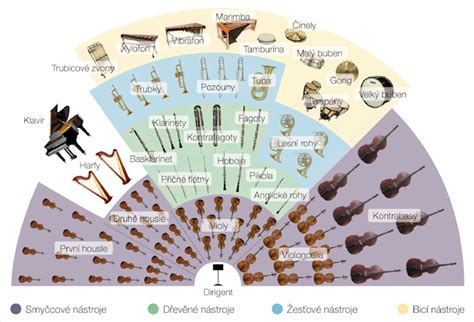
Vyberte požadovaný nástroj a kliknite na tlačidlo Pridať. Vybraný nástroj sa teraz zobrazí v pravom stĺpci. Zoradenie nástrojov v pravom stĺpci rešpektuje zásady vytvárania orchestrálnej partitúry. Poradie nástrojov je možné meniť pomocou tlačidiel Nahor alebo Nadol.

Pridanie notovej osnovy
V pravom stĺpci označte príslušnú notovú osnovu nástroja (napríklad "Osnova 1") a kliknite buď na tlačidlo Pridať notovú osnovu alebo Pridať prepojenú notovú osnovu. Prvý príkaz pridá vhodnú neprepojenú osnovu k označenému riadku; druhý príkaz pridá príslušnú prepojenú notovú osnovu.
Nastavenie predznamenania a tempa
Sprievodca požaduje zadanie dvoch parametrov: Počiatočné predznamenanie a tempo notového zápisu. Ak používate najnovšiu verziu MuseScore (1.3 a vyššie), sprievodca vás požiada o vybratie si tóniny pomocou predznamenaní (teda pomocou obrázkov s predznamenaniami, nie názvov tónin).
Vyberte z predvolených hodnôt a kliknite na tlačidlo Ďalej >. Nastavte si označenie taktu na také čísla, aké chcete. Ak vaša skladba začína predtaktím, potom zaškrtnite možnosť "Predtaktie".
Práca s paletami
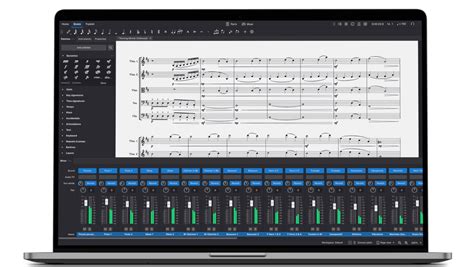
Ak chcete vytvoriť notový zápis výberom palety, kliknite na príslušnú paletu namiesto možnosti "Vybrať nástroje". Súbory paliet sú štandardnými súbormi MuseScore a nachádzajú sa v príslušnom adresári.
Štandardne sú vytvorené dva adresáre paliet:
- Systémový adresár paliet: Obsahuje štandardné palety MuseScore a nemali by byť užívateľom upravované.
- Súkromný užívateľský adresár paliet: Určený pre ukladanie vlastných súborov paliet.
V systéme Linux pozrite cestu /usr/share/mscore-xxx v prípade, že ste inštalovali prostredníctvom manažéra. Umiestnenie užívateľského adresára paliet môžete konfigurovať v menu Upraviť → Nastavenia...
Úprava nástrojov a textov
Pridať, vymazať, alebo zmeniť poradie nástrojov, je možné cez menu Upraviť → Nástroje... Zmena textov sa vykonáva pomocou funkcie Text editing.
Dôležité pojmy v hudobnej terminológii
Pre hlbšie pochopenie notového zápisu a jeho interpretácie je dôležité poznať základné hudobné pojmy:
- Tónina a stupnica: Stupnica je skupina siedmich tónov definovaných intervalovými vzťahmi. Interval je vzdialenosť medzi dvoma tónmi. Ak sa povie, že skladba je v určitej tónine, znamená to, že má istý predznamenanie, ktoré nám určí, ktorý tón je zvýšený (f - fis) či znížený (e - es).
- Melódia: Melódia je sled/rada tónov vyjadrujúca skladateľovu myšlienku.
- Harmónia: Harmónia je súzvuk tvorený dvoma a viacerými zároveň znejúcimi tónmi. Je základom pre akýkoľvek súlad. Opakom je disharmónia, čo je nepríjemný súzvuk.
- Aranžmán: Aranžmán je pojem označujúci úpravu už napísanej skladby, ktorá môže byť rytmická (napr. pôvodne swingová skladba v rytme reggae apod.). V populárnej hudbe sú známe tzv. cover-verzie.
- Témbr (timbr): Označuje farbu, zafarbenie hlasu či zvuku.
- Rytmus: Je zmyslové usporiadanie príbuzných a nepríbuzných zvukov do príjemného, plynulého a pravidelného sledu prízvučných a neprízvučných dôb. Je zapísaný pomocou dĺžok nôt a taktov.
- Tempo: Udáva to, ako rýchlo skladbu hráme. Meria sa v BPM (beats per minute), čiže počet dôb (úderov) za minútu. Tempo a rytmus spolu ovplyvňujú priebeh predstavenia a sú kľúčové pre celkový spád inscenácie.
- Tacet a Generál pauza: Tacet je predpísané ticho, ktoré má rovnakú dôležitosť ako hrané tóny. Generál pauza je ticho celého orchestra, často slúži ako plocha pred veľkým vrcholom, spravidla pred finále, alebo ako nádych pred posledným tónom.
Prečo je dôležité vytvárať novú hudbu?
Hudba je neoddeliteľnou súčasťou divadelného umenia už od staroveku, kedy sa podľa Aristotela divadelné umenie zrodilo z improvizácií. Aj napriek tomu, že máme k dispozícii množstvo nahranej hudby, stále existuje potreba vytvárať hudbu novú. Každá nová skladba predstavuje originálne, nové pomenovanie, je to komentár autora, jeho interpretácia súčasného stavu vecí a odráža životné skúsenosti. Nová hudba tak obohacuje hudobný slovník a prispieva k nekončiacemu reťazcu hudobných inovácií, ktoré sa dejú naprieč vekmi a civilizáciami.
tags: #alo #zalozit #notovy #part #pro #sev