
Ako efektívne preniesť poznámky z mobilu do počítača
Dnešné smartfóny sú multifunkčné zariadenia, ktoré nám slúžia nielen na komunikáciu, ale aj na fotografovanie, natáčanie videí, ukladanie dôležitých dokumentov, správu sociálnych sietí, prehrávanie hudby a samozrejme aj na písanie poznámok. S časom sa v nich nahromadí množstvo dôležitých súborov, vrátane poznámok, ktoré môžu slúžiť ako zápisník myšlienok, nápady pre prácu alebo dôležité informácie. Otázkou zostáva, ako tieto cenné poznámky bezpečne a efektívne preniesť z mobilu do počítača, najmä ak je mobil starý, rozbitý, alebo nepodporuje inštaláciu nových aplikácií.
Je dôležité si uvedomiť, že telefón sa môže kedykoľvek pokaziť, stratiť, byť ukradnutý, alebo jednoducho vymazať dáta. Preto je zálohovanie poznámok nevyhnutné. Pozrime sa na rôzne metódy, ako preniesť poznámky a iné súbory z telefónu do PC alebo Macu.
Metódy prenosu súborov z mobilu do počítača
Existuje niekoľko osvedčených spôsobov, ako preniesť súbory z telefónu do počítača, pričom každá metóda má svoje výhody a nevýhody. Môžete si vybrať tú, ktorá najlepšie vyhovuje vašim potrebám a technickým možnostiam.
1. Prenos súborov pomocou USB kábla
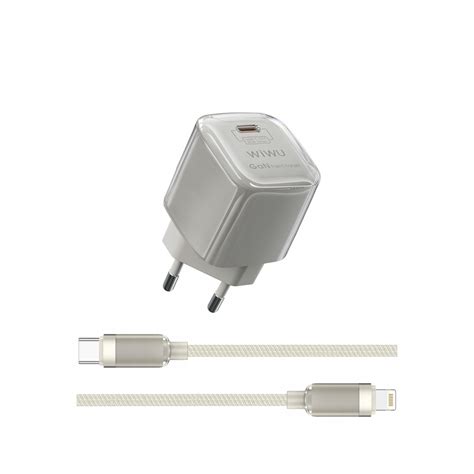
Prenos súborov cez USB kábel je pre mnohých najobľúbenejšia a najintuitívnejšia metóda. Je rýchla, spoľahlivá a nevyžaduje internetové pripojenie. Ak máte nabíjačku na telefón zloženú z dvoch častí (adaptér a kábel), môžete použiť kábel na pripojenie k počítaču.
1.1 Odosielanie súborov z telefónu do PC s Windows
Pre prenos súborov z Androidu do PC pomocou USB kábla postupujte takto:
- Pripojte telefón k počítaču pomocou USB kábla. Telefón sa začne nabíjať.
- Na paneli s oznámeniami sa objaví upozornenie, že telefón je pripojený a nabíja sa. V hornej časti displeja telefónu sa zobrazí správa o pripojení USB. Uistite sa, že je nastavený režim "Prenos súborov" alebo "PTP" pre fotografie.
- V počítači sa zobrazí ikona telefónu: buď priamo na pracovnej ploche, alebo ju nájdete po kliknutí na Počítač/Tento počítač. Dvojklikom otvorte Tento počítač a uvidíte svoj telefón v sekcii Zariadenia a jednotky.
- Teraz môžete presunúť súbory z telefónu do priečinka na vašom PC. V smartfónoch sa fotografie ukladajú do priečinka pomenovaného DCIM. Z neho si fotografie skopírujete napr. do priečinka "Obrázky".
Ak vám tento spôsob nefunguje, možno potrebujete najskôr nainštalovať do počítača program na prenos súborov. Každá platforma (Windows, macOS...) má svoje vlastné programy, ktoré sú určené na prenos súborov medzi zariadeniami. Niektoré zvládajú aj písanie SMS cez počítač, správu kontaktov a iné.
V prípade iPhonov budete musieť vynaložiť trochu viac úsilia:
- Najprv sa uistite, že máte v počítači nainštalovanú najnovšiu verziu iTunes.
- Pripojte iPhone k PC pomocou kábla Lightning na USB.
- Otvorte aplikáciu iTunes na svojom zariadení so systémom Windows. V ľavom hornom rohu obrazovky uvidíte kartu "Zariadenie". Kliknite na ňu a potom na "Ďalej" v sekcii Zdieľanie súborov.
- Vyberte aplikácie, z ktorých chcete prenášať súbory. iTunes vám umožní vybrať, ktoré súbory z týchto aplikácií môžete odoslať do počítača.
- Po výbere súborov stlačte "Uložiť do", aby ste začali prenášať dáta do svojho PC.
1.2 Prenos súborov zo smartfónu do Macu
Ako preniesť súbory z telefónu s Androidom do Macu pomocou USB kábla?
- Nainštalujte si aplikáciu Android File Transfer na svoj Mac. Aplikácia sa automaticky spustí a nainštaluje.
- Pripojte telefón k zariadeniu Apple pomocou USB kábla.
- Prezrite obsah telefónu a vyberte požadované súbory, aby ste ich mohli preniesť do priečinka na Macu.
Ako preniesť súbory z iPhonu do Macu pomocou USB kábla?
- Pripojte obe svoje Apple zariadenia pomocou kábla Lightning na USB.
- Aplikácia iTunes sa otvorí automaticky. Ak nie, musíte ju spustiť manuálne.
- V ľavom hornom rohu kliknite na ikonu iPhonu. Otvorí sa nové okno.
- V dolnej časti nájdete informácie o úložisku zariadenia. Uvidíte sekcie pre zvukové súbory, fotografie a videá, aplikácie, dokumenty a ďalšie položky.
- Kliknite na príslušnú sekciu, aby ste mohli začať prenášať súbory z iPhonu do Macu.
Ako PRENIESŤ Dáta z Androidu do PC | Ako POSLAŤ Súbory do Počítača
2. Prenos súborov pomocou SD karty
SD karty sú malé, ale výkonné. Môžu mať kapacitu od 64 MB až po 1 TB dát na jednom čipe. Na to, aby tento spôsob fungoval, potrebujete na svojom počítači slot na SD kartu.
2.1 Ako preniesť súbory z telefónu s Androidom do PC s Windows alebo Macu pomocou SD karty?
Ak váš telefón s Androidom ukladá všetky súbory na micro-SD kartu, prenos súborov bude jednoduchý:
- Ak máte súbory uložené v pamäti telefónu, najskôr vložte SD kartu do telefónu a presuňte na ňu súbory, ktoré chcete preniesť.
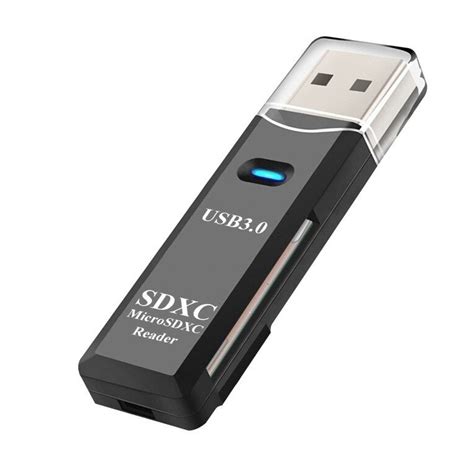
- Vyberte micro-SD kartu z telefónu a vložte ju do čítačky kariet.
- Vložte čítačku kariet do slotu na pamäťovú kartu vášho počítača.
- Teraz stačí jednoducho skopírovať a prilepiť súbory z karty do PC alebo Macu.
2.2 Ako preniesť súbory z iPhonu do počítačov so systémom Windows a Mac pomocou SD karty?
iPhony nemajú slot na SD kartu. Preto prenos súborov z iPhonu do počítača nebude taký rýchly. Na spustenie procesu budete tiež potrebovať ďalší nástroj vo forme adaptéra Lightning na SD kartu.
- Po pripojení portu Lightning k iPhonu vložte pamäťovú kartu do čítačky kariet.
- Prejdite do súboru, ktorý chcete preniesť. Napríklad fotografie, ktorú chcete poslať do počítača.
- Vyberte položku a stlačte možnosť Zdieľať.
- Ďalej ťuknite na možnosť Uložiť do súborov. V tejto chvíli vám telefón zobrazí dostupné možnosti. Vyberte svoju SD kartu, ktorá sa zvyčajne zobrazuje ako Bez názvu.
- Odtiaľ vyberte priečinok, v ktorom chcete súbor uložiť.
- Ak chcete prenos dokončiť, vysuňte SD kartu po jej uložení. Vložte ju do stolného alebo prenosného počítača. Teraz môžete súbory jednoducho presunúť z karty do svojho zariadenia.
3. Bezdrôtový prenos súborov
Ak preferujete bezdrôtové riešenia, môžete sa vyhnúť problémom s káblami alebo SD kartami prenosom súborov z telefónu do PC pomocou Bluetooth alebo Wi-Fi.
3.1 Ako posielať súbory z telefónu do PC pomocou Bluetooth?
Prenos súborov pomocou technológie bezdrôtového spojenia s krátkym dosahom (Bluetooth) je výhodný, ak ste blízko pri počítači. Väčšina laptopov má Bluetooth adaptér priamo zabudovaný, pri desktopoch to nie je pravidlom, ale externý USB adaptér môžete vždy ľahko pripojiť.
Odosielanie súborov z telefónu s Androidom do počítača so systémom Windows pomocou Bluetooth:
- Prejdite do nastavení telefónu a ťuknite na Bluetooth. Zapnite ho a uistite sa, že je viditeľný pre blízke zariadenia. V oboch zariadeniach najprv Bluetooth povoľte a navzájom ich zosynchronizujte.
- Na počítači so systémom Windows prejdite do ponuky Štart. Kliknite na ikonu ozubeného kolieska na ľavej strane na vstup do Nastavení. Napíšte Bluetooth do vyhľadávacieho poľa a kliknite na možnosť, keď sa zobrazí v rozbaľovacom menu.
- Na pravej strane okna uvidíte možnosť odosielania alebo prijímania súborov cez Bluetooth. Operačný systém Windows ponúka aj možnosť voľby nastavenia prijímania alebo odosielania dát - tu zvoľte prijímanie (Nastavenia > Zariadenia > Bluetooth a iné zariadenia). Kliknite na ňu a otvorí sa sprievodca prenosom súborov.
- Vyberte možnosť Prijať súbory pred výberom vášho mobilného zariadenia zo zoznamu dostupných zariadení. Potom kliknite na Ďalej.
- Teraz odomknite telefón a dlhým stlačením vyberte súbory, ktoré chcete preniesť. V menu zvoľte Bluetooth ako spôsob prenosu a zo zoznamu cieľových zariadení vyberte Váš počítač. V nastaveniach stlačte Zdieľať a potom vyberte Bluetooth.
- Vyberte svoj počítač zo zoznamu „dostupných zariadení“ na telefóne.
- Na počítači vyberte preferovaný priečinok na uloženie prijatého súboru a kliknite na Dokončiť, čím dokončíte proces.
Odosielanie súborov z telefónu s Androidom do Macu pomocou Bluetooth:
- Zapnite Bluetooth na telefóne s Androidom a nastavte ho ako viditeľný.
- Na svojom Macu prejdite do nastavení Bluetooth cez Predvoľby a zapnite ho.
- Na svojom mobilnom telefóne klepnite na Spárovať, keď sa váš Mac zobrazí v zozname dostupných zariadení v okolí.
- Vráťte sa na Mac. V okne Predvoľby kliknite na Zdieľanie a začiarknite políčko vedľa Zdieľanie Bluetooth. Vyberte preferovaný priečinok pre prijaté súbory a môžete začať zdieľať.
Keď odošlete dokumenty cez Android, na Macu sa zobrazí upozornenie. Vaše súbory sa okamžite uložia do zvoleného priečinka po potvrdení prijatia.
3.2 Ako prenášať súbory z iPhonu do Macu pomocou Apple Airdrop?
Aj keď váš iPhone nemôže odosielať súbory cez Bluetooth, má iný výkonný nástroj. Funkcia AirDrop je dostupná v zariadeniach firmy Apple a umožňuje zdieľanie fotiek a dokumentov s inými zariadeniami tej istej značky v blízkom okolí. Jej používanie je veľmi jednoduché a vyžaduje len aktiváciu signálov WiFi a Bluetooth v zdrojovom i cieľovom zariadení.
- V Ovládacom centre na iPhone stlačte ikonu AirDrop a zapnite ho.
- Otvorte aplikáciu, ktorá obsahuje súbory, ktoré chcete zdieľať. Napríklad, ak chcete zdieľať fotografie, vyberte všetky obrázky, ktoré chcete odoslať na Mac.
- Klepnite na tlačidlo Zdieľať v dolnej časti obrazovky a potom vyberte svoj Mac zo zoznamu dostupných zariadení. A to je všetko!
3.3 Ako prenášať súbory zo smartfónu do PC pomocou Wi-Fi bez internetu?
Prijímanie súborov z telefónu s Androidom alebo iPhonu do počítača so systémom Windows pomocou Wi-Fi routera:
Ak máte Wi-Fi router, môžete začať odosielať a prijímať súbory medzi zariadeniami. Predtým však budete musieť nainštalovať akúkoľvek aplikáciu FTP tretej strany do svojho telefónu s Androidom alebo iOS, aby všetko fungovalo správne.
A keďže systém Windows nepodporuje Airdrop, nemôžete používať Bluetooth na odosielanie súborov z iPhonu do počítača so systémom Windows. Preto môžete použiť rovnakú metódu na zdieľanie súborov z iPhonu do PC prostredníctvom bezdrôtového pripojenia. Na to postupujte takto:
- Prejdite do nastavení internetu vo svojom telefóne.
- Nájdite funkciu Wi-Fi hotspot v nastaveniach Hotspot & tethering a zapnite ju.
- Otvorte aplikáciu FTP, ktorá vám zobrazí URL adresu.
- Na počítači prejdite do Môj počítač.
- Do panela s adresou v hornej časti zadajte URL adresu z aplikácie vo vašom telefóne. Teraz sa vám na počítači zobrazí úložisko vášho Androidu.
Prenos súborov z telefónu s Androidom do Macu pomocou Wi-Fi routera:
V skutočnosti môžete rovnakú metódu zdieľania úložiska FTP použiť aj na Macu. Budete si však musieť nainštalovať aplikáciu podporujúcu FTP aj na svoj počítač.
Skopírujte URL adresu zo svojho zariadenia s Androidom a vložte ju do aplikácie FTP na svojom Macu. A v priebehu okamihu sa vám na obrazovke zobrazí úložisko vášho telefónu.
4. Prenos súborov pomocou cloudového riešenia
Ak máte prístup na internet, môžete využiť jeden z najefektívnejších spôsobov prenosu súborov - zdieľanie súborov založené na cloude. Cloudových služieb je dostupný celý rad a odlišujú sa vo viacerých parametroch. Ich nespornou výhodou je ľahkosť prístupu zo všetkých zariadení cez webový prehliadač alebo špeciálnu aplikáciu. Nevýhodami môžu byť obmedzená kapacita, ale aj spoplatnenie niektorých funkcií, či možnosti využitia najefektívnejšej prenosovej konfigurácie.
Ako to funguje:
- Stiahnite si príslušné cloudové aplikácie na zdieľanie a ukladanie do oboch zariadení (telefón a PC). Medzi populárne patria Google Drive, iCloud, Microsoft OneDrive a Dropbox.
- Umiestnite všetky súbory, ktoré chcete zdieľať, do priečinkov aplikácie v cloude. Nastavte automatickú synchronizáciu v telefóne aj počítači. Ak máte v mobilnom zariadení nainštalovanú aplikáciu Google Photos a v jej nastaveniach povolené zálohovanie a synchronizáciu, potom je ukladanie digitálnych fotografií v cloude automatické. Prístup k nim je, po prihlásení do Google účtu, možný prakticky z každého zariadenia s internetovým pripojením.
- Teraz môžete zdieľať súbory odkiaľkoľvek, kedykoľvek a s kýmkoľvek. Fotografia bude k dispozícii na adrese drive.google.com. Obsah tohto úložiska uvidíte iba vy. Stačí sa prihlásiť do svojho účtu na Google.
Ako PRENIESŤ Dáta z Androidu do PC | Ako POSLAŤ Súbory do Počítača
5. Špeciálne aplikácie a nástroje pre prenos poznámok
Niekedy sú poznámky uložené v špeciálnych aplikáciách, ktoré boli predinštalované v telefóne a nemusia ponúkať jednoduché možnosti exportu alebo synchronizácie. Tu sú niektoré alternatívy a riešenia pre takéto situácie:
5.1 Google Keep a OneNote
Nejpohodlnejšie bude používať aplikáciu, ktorá zároveň poznámky nahráva do internetu, ako napríklad Google Keep, OneNote a ďalšie. Ak máte na telefóne aplikáciu Keep, môžete si poznámky zkopírovať do neho. Pre poznámky pre budúcnosť používajte napríklad Google Keep, ktorý to ukladá aj na webe.
5.2 Aplikácie tretích strán
Bohatá ponuka Google Play zahŕňa aplikácie určené špecificky na prenos súborov. Ich spektrum je dostatočne široké na to, aby pokrylo nároky všetkých užívateľov.
- AirDroid: Ak nechcete do počítača nič inštalovať, stiahnite si do telefónu aplikáciu AirDroid. Aplikácia je zdarma. Ak sa vám nechce vypisovať údaje, naskenujte QR kód zo stránky mobilným telefónom. Zariadenia sa spárujú a vy uvidíte obsah telefónu. Obsah sa zobrazí priamo vo webovom prehliadači, netreba teda do počítača nič inštalovať.
- Snapdrop: Priamočiarosť a minimálna interakcia zo strany užívateľa sú typické pre webovú službu Snapdrop. Obe zariadenia, bez ohľadu na ich typ či operačný systém, musia byť k internetu pripojené prostredníctvom tej istej siete. Potom stačí už len vo webových prehliadačoch na oboch navštíviť webstránku služby (snapdrop.net), ktorá ich sama rozozná a pridelí im unikátne aliasy. Po klepnutí prstom na dotykovom displeji mobilného zariadenia na ikonku s aliasom počítača sa otvorí okno, v ktorom vyberiete súbor na prenos.
- WeTransfer: Druhou populárnou webovou službou je WeTransfer. Ako už z popisu vyplýva, WeTransfer je ideálna pri prenose medzi dvoma rozdielnymi užívateľmi.
5.3 Aplikácia Váš Telefón (Your Phone / Prepojenie s telefónom) od Microsoftu
Spoločnosť Microsoft už nejaký ten čas pracuje na prepojení počítačov s mobilnými telefónmi. Projekt Phone Companion bol nahradený softvérom Váš Telefón (Your Phone), teraz známym ako Prepojenie s telefónom. V najnovšej aktualizácii desktopového Windows pribudla možnosť synchronizácie fotografií a SMS správ. Kompatibilné sú zariadenia s operačným systémom Android 7.0 Nougat alebo novším.
- Prvým krokom je návšteva Nastavení počítača. Otvorte kategóriu Telefón a ťuknite na tlačidlo Pridať telefón.
- Otvorená bude predinštalovaná aplikácia Váš telefón, do ktorej sa prihlásite so svojim účtom Microsoft a na svoje telefónne číslo si necháte odoslať SMS.
- V prijatej SMS na mobilnom zariadení otvorte získaný odkaz. Ten vás prenesie do Obchodu Play, aby ste stiahli aplikáciu s názvom Asistent pre váš telefón (Your Phone Companion) alebo Prepojenie s Windowsom.
- Po inštalácii si softvér vypýta prihlasovacie údaje od vášho účtu Microsoft (podmienkou je použiť rovnaké meno a heslo ako na PC). Požadovať bude tiež všetky potrebné povolenia na prístup k funkciám samotného zariadenia.
- Na záver by malo byť zobrazené upozornenie s potvrdením pripojenia k vášmu desktopu.
Výhodou riešenia od Microsoftu je, že s počítačom môžete naraz prepojiť aj viac zariadení. V aplikácii Prepojenie s telefónom máte po spárovaní priamo prístup k fotografiám a SMS správam uloženým v smartfóne. Kopírovanie fotografií funguje intuitívne, stačí vybranú snímku pretiahnuť do ľubovoľného priečinka alebo po kliknutí pravým tlačidlom myši zvoliť možnosť Kopírovať. Po synchronizácii sú fotografie v aplikácii Váš telefón dostupné aj po odpojení zariadenia, z ktorého pochádzajú.
Niektoré dôležité poznámky k aplikácii Prepojenie s telefónom:
- Synchronizácia funguje len cez WiFi. Pri dátovom pripojení od mobilného operátora opäť nepomôže ani manuálna výzva na obnovu.
- Ak je v počítači aktívny Šetrič batérie, synchronizácia bude pozastavená.
- Android 13 zavádza povolenie na oznámenia o režime runtime. Povolenie na odosielanie oznámení umožňuje prenos údajov a odosielanie oznámení medzi zariadeniami.
5.4 Samsung Smart Switch
Aplikácia Smart Switch je už vo väčšine novších telefónov alebo tabletov Samsung Galaxy predinštalovaná. Umožňuje ľahko preniesť aplikácie, motívy, nastavenia a ďalšie položky z hodiniek do svojho nového zariadenia Samsung Galaxy, alebo medzi rôznymi zariadeniami a počítačom. Aplikáciu si môžete stiahnuť aj z obchodu Galaxy Store.
Prenos dát z Android zariadenia do Galaxy:
- Na novom zariadení Galaxy otvor aplikáciu Smart Switch.
- Ťukni na „Prijať dáta“ a potom ťukni na položku „Galaxy/Android“. Odporúča sa káblové pripojenie.
- Zvoľ si dáta, ktoré chceš preniesť, a ťukni na položku „Prenos“.
- Presun dát sa onedlho spustí. Po dokončení klepni na položku „Hotovo“.
Zálohovanie dát z telefónu na počítač:
- Stiahni a nainštaluj najnovšiu verziu aplikácie Smart Switch do počítača so systémom Windows alebo Mac.
- Pripoj telefón k PC pomocou kábla USB. Otvor Smart Switch v počítači.
- V aplikácii Smart Switch na počítači klikni na „Záloha“.
- Označ dáta, ktoré chceš zálohovať, a klikni na „Zálohovať“.
- Presun dát sa onedlho spustí. Po dokončení klepni na položku „Hotovo“.
Obnovenie dát z počítača na nové zariadenie Galaxy:
- Pripoj nové zariadenie Galaxy k PC pomocou USB kábla.
- Spusti aplikáciu Smart Switch v počítači a ťuknutím na položku „Obnoviť“ prenes dáta do nového zariadenia.
- Presun dát sa onedlho spustí. Po dokončení klepni na položku „OK“.

5.5 Manuálne kopírovanie textu
Ak máte veľmi starý alebo rozbitý telefón, ktorý nepodporuje žiadne aplikácie ani synchronizáciu, a poznámky sú napísané v predinštalovanom poznámkovom bloku, je možné aj manuálne kopírovanie textu.
- Pripojte mobil USB káblom k PC. Pretiahnite dole monitor mobilu a malo by sa tam objaviť "nejaké spojenie", napríklad "USB na prenos súborov" alebo pripojenie na nabíjanie.
- V počítači sa niečo objaví. Tam to otvorte a v tom sa už dá niečo robiť. To podľa typu mobilu.
- V mobile otvorte každú poznámku jednotlivě - postupne. Poznámku, ktorú chcete zálohovať, podržte a tým sa dostanete do módu, kedy môžete poznámku zdieľať. Stačí kliknúť na zdieľať a potom to neudeliť... Poznámka sa objaví ako súbor na internej pamäti vo zložke "Share memo" a odtiaľ ide klasicky presunúť kamkoľvek, napríklad na SD kartu.
- Ak je to možné, zvoľte zdieľať ako text. Ak nie, použite nasledujúci postup:
- Nainštalujte si aplikáciu Visor (alebo podobnú aplikáciu na zrkadlenie obrazovky telefónu na PC). Prepojte kabelem USB počítač s telefónom. Aj bez "ladenia" telefónu sa to načítalo na PC. Vpravo hore je View. Tam dáte bodku a teraz vidíte monitor telefónu na PC a aj meno vášho telefónu.
- Myšou na PC môžete posunovať v telefóne. Posuňte sa v PC na Poznámkový blok (ten z telefónu). Ľavou myšou otvorte poznámku, 2x rýchlo klepnite na text a upravte veľkosť toho, čo chcete kopírovať. Ľavou myšou skopírujte do schránky.
- V PC otvorte súbor Wordu .docx a tam už možno vložiť text. Je to asi jediná záchrana kópií.
- Rýchlejší spôsob, ak je poznámok veľa, je naskenovanie stránky poznámok a uloženie na disk Googlu ako obrázok. Tento spôsob nie je pre odborníkov, ale je rýchlejší, ako kopírovať poznámku po poznámke.
- Možno na stránke poznámok v mobile dať "tisk v pdf", uloží sa do napr. "downloads", a to je už vidieť v pamäti pri pripojení mobilu cez USB kábel v PC. Ďalej je asi nutné premenovať najprv súbor na .txt a potom opäť zmeniť na .pdf, inak bol pdf súbor pri otváraní prázdny a hlásil chybu. Asi najrýchlejší spôsob, ako jednotlivé poznámky dostať do PC.
Prehľad metód prenosu súborov
Tu je súhrnná tabuľka výhod a nevýhod jednotlivých metód prenosu súborov:
| Metóda | Výhody | Nevýhody |
|---|---|---|
| USB kábel | Rýchly a jednoduchý prenos. Nevyžaduje internetové pripojenie. Káble sú lacné. | Musíte byť fyzicky blízko počítača. |
| SD karta | Obrovská úspora času pre Android zariadenia. Jednoduché použitie pre veľké súbory. | Nevhodné pre iPhone (potrebný adaptér). Pomalší proces pre iPhone. |
| Bluetooth | Bez káblov. Pripojenie k viacerým zariadeniam. | Nemožnosť zdieľať súbory medzi iPhone a Windows cez Bluetooth. Pomalšie ako káblové pripojenie. |
| Wi-Fi (bez internetu) | Bez káblov. | Vyžaduje aplikáciu FTP tretej strany. Obe zariadenia musia byť pripojené k rovnakej Wi-Fi sieti. |
| AirDrop (Apple) | Neuveriteľne jednoduché a pohodlné zdieľanie pre Apple zariadenia. | Nefunguje pre Android a Windows. Vyžaduje povolenie Wi-Fi a Bluetooth. |
| Cloudové služby | Prístup odkiaľkoľvek, kedykoľvek. Automatická synchronizácia. Niektoré bez limitu veľkosti súborov. | Vyžaduje internetové pripojenie. Obmedzená kapacita, možné poplatky za ďalší priestor. |
| Microsoft Prepojenie s telefónom | Priama integrácia s Windows. Prístup k fotkám a SMS. | Synchronizácia len cez Wi-Fi. Nefunguje pri šetriči batérie. Obmedzená manipulácia s fotkami. |
| Samsung Smart Switch | Komplexné riešenie pre Samsung zariadenia. Podpora prenosu všetkých typov dát. | Primárne určené pre Samsung. |
| Manuálne kopírovanie textu | Posledná možnosť pre staré/rozbité telefóny. | Časovo náročné, neefektívne pre veľké množstvo poznámok. |
tags: #alo #presunut #poznamky #z #mobilu #do