
Ako zistím IP adresu servera, na ktorý som pripojený: Podrobný návod
IP adresa (Internet Protocol address) je jedinečný identifikátor, ktorý je pridelený každému zariadeniu pripojenému na internet. Pomocou tejto adresy sa zariadenie spája s internetom a umožňuje komunikáciu medzi rôznymi zariadeniami v sieti. Zariadením môže byť váš osobný počítač, notebook, herná konzola, mobilný telefón, TV, zariadenia v smart domácnosti, IoT, ale aj servery a rôzne sieťové prvky. Predstavte si, že internet je obrovské mesto a každé zariadenie - váš počítač, telefón či smart TV - je dom. Ako by sa doručila pošta (dáta), keby domy nemali adresy? Nemožne. A presne na to slúži ip adresa: je to unikátny identifikátor vášho zariadenia v digitálnom svete. Vďaka tejto adrese môže váš počítač poslať požiadavku na server (napríklad na načítanie webstránky) a server presne vie, kam má odpoveď poslať späť.
IP adresa môže byť skupina čísiel, alebo aj písmen (podľa jej typu alebo formy zápisu). Má presne dané pravidlá prideľovania, ktoré riadi Internet Assigned Numbers Authority (IANA).
IP adresy majú dve rôzne verzie alebo štandardy. Adresa internetového protokolu verzie 4 (IPv4) je staršia z nich, ktorá má priestor až pre 4 miliardy IP adries. Adresy IPv4 sú teda “nedostatkový tovar”, resp. problém označený ako IPv4 address exhaustion. V praxi to znamená, že napríklad nový internetový poskytovateľ (ISP) už nedostane nové, resp. Problém s obmedzeným počtom adries IPv4 viedol k vývoju nového systému, IPv6, ktorý ponúka prakticky nekonečné množstvo kombinácií a zabezpečuje, že adresa sa ujde každému zariadeniu. Pre vás ako používateľa je táto zmena takmer neviditeľná.
Typická (IPv4) adresa je séria štyroch čísel oddelených bodkami, kde každé číslo môže byť od 0 do 255. Je dôležité pochopiť, že táto séria čísel nie je priamo osobný údaj ako vaše meno alebo rodné číslo. Je to technický identifikátor vášho pripojenia.
Typy IP adries: Verejná vs. Súkromná
Predtým, ako sa pustíme do hľadania, je kľúčové pochopiť jednu vec: s najväčšou pravdepodobnosťou máte dve IP adresy. Je dôležité rozlišovať medzi verejnou a súkromnou IP adresou, pretože každá slúži na iný účel. Vaša verejná IP adresa je ako vaša poštová adresa pre celý internet - je to unikátny identifikátor, pod ktorým vás vidia webové stránky a online služby. Naopak, súkromná IP adresa funguje len vo vašej domácej alebo firemnej sieti a prideľuje ju váš router zariadeniam, ako sú počítače, telefóny či smart TV.
Verejná IP adresa alebo externá IP adresa sa vzťahuje na zariadenie, ktoré ľudia používajú na pripojenie svojej firemnej alebo domácej internetovej siete k poskytovateľovi internetových služieb (ISP). Vo väčšine prípadov je to router. Vaša verejná IP adresa je ako adresa celej vašej bytovky (napr. Mierová 12, Bratislava). Je to unikátny identifikátor v rámci celého internetu, ktorý vám pridelil váš poskytovateľ. Pod touto adresou vystupujú všetky vaše zariadenia navonok, keď komunikujú s webovými stránkami a servermi.
Lokálnu alebo privátnu IP adresu používame v rámci lokálnej siete, napríklad v domácnosti alebo vo firme. Typickým príkladom môže byť váš domáci router. Ten je pripojený do internetu a má svoju verejnú IP adresu, ale zároveň sú k nemu cez WiFi pripojené aj zariadenia ako notebook, TV a mobilný telefón. Ich IP adresy nie sú jedinečné a ďalšia domácnosť môže používať rovnaký adresný rozsah pre lokálnu sieť. Toto v prípade IPv4 pomáha šetriť plytvanie adresami. Súkromná IP adresa je naopak ako číslo vášho bytu (napr. byt č. 5). Používa ju váš domáci Wi-Fi router na to, aby vedel rozlíšiť jednotlivé zariadenia pripojené vo vašej lokálnej sieti - váš notebook, smartfón, tlačiareň či smart TV. Tieto adresy (napr. 192.168.1.101) nie sú na internete viditeľné a môžu sa bez problémov opakovať v miliónoch iných domácností.
Príklady súkromných IP adries sú 192.168.x.x, 10.x.x.x alebo rozsah 172.16.x.x až 172.31.x.x. Verejná IP adresa je naopak jedinečná adresa, ktorú ti priraďuje tvoj poskytovateľ internetových služieb (ISP - internet service provider) a ktorá identifikuje tvoju sieť na internete. Zásadný rozdiel medzi týmito dvoma typmi adries je v tom, že súkromná IP adresa funguje iba v lokálnej sieti a nie je priamo prístupná z internetu, zatiaľ čo verejná IP adresa je používaná na komunikáciu so svetom mimo tvojej siete. V domácich sieťach sa verejná IP adresa zvyčajne priradí routeru, ktorý spravuje prenos dát medzi internetom a súkromnými IP adresami zariadení v sieti.
Typy IP adries: Statická vs. Dynamická
Aby ste naplno pochopili, ako funguje internet a vaša sieť, je kľúčové poznať základné typy IP adries. Pochopenie ich funkcií je základom pre lepšie porozumenie toho, čo je IP adresa a ako zariadenia medzi sebou komunikujú.
Statická IP adresa: Toto je vaše trvalé bydlisko v online svete. Adresa je pevne pridelená vášmu zariadeniu a nikdy sa nemení. Je nevyhnutná pre servery, firemné siete alebo online služby, ktoré musia byť neustále dostupné na rovnakej adrese. Často ju využívame vo firemných sieťach, kde potrebujeme mať stabilné a stále pripojenie.
Dynamická IP adresa: Toto je vaša dočasná adresa, ako číslo hotelovej izby. Váš poskytovateľ internetu (ISP) vám ju pridelí z balíka voľných adries vždy, keď sa pripojíte na internet. Po odpojení alebo po určitom čase sa adresa vráti späť do balíka a nabudúce môžete dostať inú. Väčšina domácich sietí používa dynamické IP adresy. Ak použijeme príklad vášho domáceho routera, tak verejná IP adresa je priradená cez DHCP vášho internetového poskytovateľa. No a priradenie lokálnych IP adries pre vaše zariadenia v domácnosti zabezpečí router. Áno aj nie. Na verejnom internete nemôžu existovať dve zariadenia s identickou verejnou IP adresou súčasne. Vo vašej domácej sieti (za routerom) však vaše zariadenia používajú súkromné IP adresy (napr. 192.168.1.10). Rovnakú súkromnú adresu môže mať aj notebook vášho suseda v jeho vlastnej sieti. Áno, a s vysokou pravdepodobnosťou sa aj pravidelne mení. Väčšina domácností má dynamickú IP adresu, ktorú prideľuje poskytovateľ internetu. Predstavte si to ako dočasné parkovacie miesto - pri reštarte modemu vám môže byť pridelené nové.
Ako zistím svoju verejnú IP adresu?
Chcete vedieť svoju verejnú IP adresu za 5 sekúnd? Toto je cesta pre vás. Je to absolútne najrýchlejší a najjednoduchší spôsob, ktorý nevyžaduje žiadne technické znalosti. Stačí otvoriť webový prehliadač a navštíviť jednu z mnohých špecializovaných stránok. Zadajte do Googlu frázu „what is my ip“ alebo priamo navštívte weby ako WhatIsMyIP.com alebo MojaIP.cz. Okamžite po načítaní stránky uvidíte veľkým písmom svoju verejnú IP adresu.
Vašu verejnú IP adresu môžete získať aj na weboch ako checkip.amazonaws.com, ifconfig.co a pod. Z IP adresy môžete zistiť základné informácie o polohe zariadenia, ako sú krajina, mesto alebo dokonca poskytovateľ internetových služieb. Existuje mnoho online nástrojov, ktoré vám umožnia tieto informácie zobraziť. Medzi najpopulárnejšie patrí WhatIsMyIP alebo GeoIPTool. Stačí zadať IP adresu a nástroj vám ukáže približnú lokalitu. Presnosť lokalizácie závisí od rôznych faktorov, ako je typ pripojenia a spôsob, akým ISP prideľuje IP adresy. Väčšinou je lokalizácia presná na úroveň mesta. Pomerne často najmä u nadnárodných spoločností sa deje, že rozsahy IP adries zdieľajú medzi rôznymi krajinami.
Najjednoduchší spôsob, ako zistiť verejnú IP adresu, je otvoriť Google a zadať „What is my IP adress„. Alternatívne aj tu môžeš použiť príkazový riadok CMD. V tomto prípade zadaj do príkazového riadku „nslookup myip.opendns.com resolver1.opendns.com„. Tento príkaz slúži na zistenie tvojej verejnej IP adresy pomocou služby OpenDNS. Keď príkaz spustíš, dotaz sa odošle na DNS server OpenDNS (resolver1.opendns.com) a požiada o záznam pre doménu myip.opendns.com.
Ako zistím svoju súkromnú (lokálnu) IP adresu?
Táto metóda je ideálna, ak potrebujete zistiť lokálnu (súkromnú) IP adresu vášho zariadenia v rámci siete. Pamätajte, toto nie je adresa, pod ktorou vás vidí internet!
Použitie príkazového riadku (Windows)
Otvorte príkazový riadok (stlačte klávesy Windows + R, zadajte "cmd" a stlačte Enter) a zadajte "ipconfig". Vaša IP-adresa sa zobrazí v sekcii "IPv4 adresa".
Ak použiješ príkazový riadok, stačí stlačiť Win + R, napísať „cmd“ a potvrdiť. Potom zadať príkaz ipconfig a stlačiť Enter. Vypíše sa zoznam všetkých sieťových adaptérov s ich IP adresou, ak sú používané. Detailnejšie zobrazenie informácií o každom adaptéri zobrazíte príkazom ipconfig /all.
Použitie nastavení siete (Windows)
V systéme Windows 10 môžete ísť do "Nastavenia" -> "Sieť a internet" -> "Sieť" a vaša IP-adresa sa zobrazí v sekcii "Informácie o sieti".
Informácie o Wi-Fi sa dajú zobraziť cez okno Nastavenia. V hornej lište vyberte možnosť View, pod ktorou sa ukrývajú viaceré oblasti - vyberte tú s názvom Network.
Použitie nastavení siete (macOS)
Na macOS: Otvorte System Preferences -> Network, kliknite na Advanced a potom na TCP/IP.
Použitie nastavení siete (Android)
Na Android: Prejdite do nastavení -> Wi-Fi, vyberte sieť a kliknite na Advanced.
Použitie nastavení siete (iPhone)
Prejdite do nastavení Wi-Fi. Klepnite na svoju pripojenú sieť. Vyhľadajte IP adresu smerovača alebo brány.
Ako zistím IP adresu routera?
Váš router je bránou vašej lokálnej siete do sveta internetu. Práve jemu prideľuje váš poskytovateľ pripojenia vašu verejnú IP adresu. Preto ju nájdete priamo v jeho administrátorskom rozhraní. Táto metóda je vhodná pre technicky zdatnejších používateľov.
Otvorte prehliadač a zadajte do adresného riadka IP adresu vášho routera (najčastejšie 192.168.0.1 alebo 192.168.1.1). Budete vyzvaní na zadanie mena a hesla (ak ste ich nemenili, nájdete ich na nálepke na spodnej strane routera).
IP adresu smerovača jednoducho zistíte aj z Príkazového riadka. Jednoducho ide IP adresa smerovača zistiť aj priamo z počítača, ktorý je k nemu pripojený. Nezáleží pritom na tom, či ide o Wi-Fi pripojenie alebo prístupový bod s počítačom spája kábel. Stačí si v operačnom systéme Windows otvoriť Príkazový riadok klávesovou skratkou Win + R a zadaním skratky „cmd“ bez úvodzoviek. Do nového okna napíšte príkaz „ipconfig“ bez úvodzoviek a potvrďte ho Enterom. Počítač vypíše zoznam všetkých sieťových rozhraní - aktívnych aj neaktívnych. Za predpokladu, že v danom momente používate len jedno rozhranie, nemusíte medzi nimi rozlišovať - jednoducho nájdite riadok Default Gateway. V opačnom prípade vás zaujíma ten sieťový adaptér, ktorý je pripojený k vášmu domácemu routeru. V danom riadku sa nachádza IP adresa prístupového bodu, ku ktorému je počítač pripojený. IP adresa môže byť zobrazená v tvare IPv6 v prvom riadku a IPv4 v riadku pod ním. Zaujíma nás práve IPv4 tvar, teda adresa začínajúca spomenutými číslami „192.168.X.Y“.
Identifikácia IP adresy routera:
- Na štítku routera: Takmer vždy je predvolená IP adresa routera vypísaná na fyzickom štítku na zariadení. Identifikujete ju ľahko: má tvar „192.168.X.Y“, kde namiesto písmen „X“ a „Y“ bývajú ďalšie čísla. Najčastejšie ide o IP adresu „192.168.1.1“, prípadne „192.168.0.1“ alebo „192.168.2.1“. Ak žiadnu IP adresu na štítku routera nevidíte, výrobca sa vám to možno snaží ešte viac uľahčiť. Na prihlásenie teda môžete skúsiť aj podobné webové adresy zo štítku zariadenia, kde v takomto prípade bývajú uvedené.
- Použitím Príkazového riadku (Windows): Pozri vyššie.
- Použitím nastavení siete (Android a iPhone): Pozri vyššie.
- Používateľská príručka alebo web výrobcu: V prípade, že s určením IP adresy nepomohol žiaden z hore uvedených postupov, najlepším riešením bude prečítanie manuálu k zariadeniu, prípadne návšteva internetových stránok podpory výrobcu. V návode na používanie k danému zariadeniu IP adresu s veľkou pravdepodobnosťou nájdete. Krajným riešením môže byť zadanie modelového čísla routera nasledovaného slovami „default IP address“ do internetového vyhľadávača.
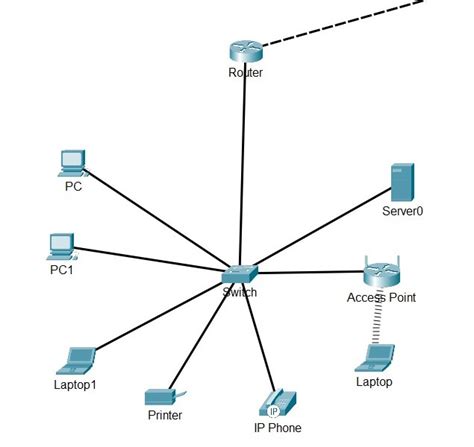
Prihlásenie do administrácie routera
Po získaní IP adresy routera sa k nemu už môžete pokúsiť pripojiť. Prvou podmienkou je pripojený počítač. Na ňom stačí IP adresu jednoducho zadať do adresného riadka internetového prehliadača. Načítať by sa malo administratívne webové prostredie smerovača vyžadujúce si prihlásenie. Niekedy ide o kombináciu mena a hesla, inokedy len o prístupové heslo.
Ak vás požiadavka na heslo zaskočila, teda žiadne nepoznáte, nič ešte nie je stratené. Skúsiť môžete predvolené prístupové heslo, s ktorým sú routre dodávané z výroby. Nachádzať by sa malo na fyzickom štítku na zariadení, práve vedľa vyššie spomínanej IP adresy. Často ide o reťazce ako „admin“, „password“ či „1234“. V niektorých prípadoch dokonca nie je heslo nastavené žiadne, takže stačí nechať políčko prázdne a rovno ťuknúť na tlačidlo Prihlásiť. Čo sa týka prihlasovacieho mena, zväčša to sú slová „admin“, „user“ alebo opäť stačí nechať políčko prázdne. Pri problémoch môže opäť pomôcť priložený návod k zariadeniu, stránky podpory výrobcu alebo internetový vyhľadávač.
Obnovenie továrenských nastavení: Nanešťastie, routery bežne nemajú možnosť obnovenia zabudnutého hesla. Ak sa teda k prístupovému bodu naozaj potrebujete pripojiť, jedinou možnosťou je obnovenie továrenských nastavení pomocou fyzického tlačidla Reset. Upozorňujeme však, že pri opätovnom nastavovaní môžu byť vyžadované prihlasovacie údaje pre modem od poskytovateľa internetového pripojenia. Dôrazne si preto odporúčame dopredu nájsť zmluvy a dokumentáciu od poskytovateľa internetu, ktorú ste dostali na začiatku, a prezrieť ich, či sa v nich nenachádza niečo, čo by ste mohli potrebovať. Ak by ste zariadenie zresetovali a potrebné údaje nepoznali, nemohli by ste sa potom pripojiť k internetu. Jediným riešením je v takom prípade návšteva pobočky alebo kontakt s infolinkou.
Zmena verejnej IP adresy
Pokiaľ potrebujete zmeniť verejnú IP adresu napríklad na domácom routri, môže pomôcť jeho reštart alebo krátkodobé vypnutie. Avšak ani to nemusí vždy pomôcť.
Najjednoduchším a pomerne obľúbeným spôsobom, ako môžete zmeniť IP adresu, je použitie VPN (Virtual Private Network). VPN vám umožňuje skryť vašu skutočnú IP adresu a pripojiť sa k internetu napríklad cez server v inej krajine.
Ako funguje IP adresa a jej využitie
Na IP adresu sa smerujú DNS záznamy, napríklad pre webovú stránku. Buďte opatrní pri zdieľaní svojej IP adresy s neznámymi osobami. Štandardné Privátne alebo Inkognito okno vo webových prehliadačoch ako Chrome alebo Firefox neskrývajú vašu IP.
IP adresa nie je len technický údaj pre IT špecialistov. Pre marketérov je to cenný zdroj dát, ktorý, ak sa použije správne, pomáha firmám rásť. Premena technických dát na biznisové výsledky je presne to, čo oddeľuje priemerné kampane od tých skutočne ziskových.
Geografické cielenie
Každá ip adresa je spojená s približnou geografickou polohou. To znamená, že viete, či sa používateľ pripája z Bratislavy, Banskej Bystrice alebo zo zahraničia. Prečo je to kľúčové? Predstavte si, že vlastníte lokálnu reštauráciu v Košiciach. Nechcete míňať peniaze na reklamu, ktorá sa zobrazí niekomu v Trnave. Vďaka geocieleniu zameriate svoje kampane presne na ľudí vo vašom meste a okolí.
Analýza správania používateľov
Chcete vedieť, ako sa na vašom webe správajú skutoční zákazníci? Potom musíte odfiltrovať dáta, ktoré generujete vy a vaši zamestnanci. V nástrojoch ako Google Analytics môžete jednoducho nastaviť filter na IP adresy vašej kancelárie. Týmto krokom získate čisté a presné dáta o správaní vašich zákazníkov, čo je absolútny základ pre akékoľvek ďalšie rozhodnutia a tvorbu funkčnej marketingovej stratégie.
Zlepšenie používateľského zážitku
Dáta o polohe môžete využiť aj na zlepšenie používateľského zážitku (UX). E-shop môže návštevníkovi z Rakúska automaticky zobraziť ceny v eurách (€) a nemecký jazyk, čo zvyšuje šancu na nákup.
Bezpečnosť
Okrem personalizácie hrá ip adresa kľúčovú rolu v bezpečnosti. Pomáha identifikovať a blokovať podozrivé aktivity, ako sú pokusy o podvodné transakcie alebo spamové útoky z rizikových lokalít.
Bezpečnosť a súkromie IP adresy
Panika okolo bezpečnosti IP adries je často prehnaná. Prezradí o vás vaša IP adresa všetko? Ani zďaleka. Je dôležité rozumieť, čo reálne znamená a aké informácie skutočne poskytuje. Základná pravda je jednoduchá: vaša IP adresa nie je vaša domáca adresa. Sama o sebe neprezradí vaše meno, telefónne číslo ani to, čo ste mali na raňajky.
Čo vaša IP adresa prezrádza:
- Približná geografická poloha: Krajina, región a často aj mesto, odkiaľ sa pripájate. Nikdy však nie vaša presná ulica alebo číslo domu.
- Poskytovateľ internetu (ISP): Názov spoločnosti, ktorá vám poskytuje internetové pripojenie (napr. Telekom, Orange).
A to je všetko. Aj keď vaša IP adresa neprezrádza osobné údaje, jej ochrana je dobrým zvykom pre zvýšenie vášho online súkromia.
Ako chrániť svoju IP adresu
Máte to plne vo svojich rukách. Používajte VPN (Virtual Private Network): Toto je najsilnejší nástroj. VPN služba presmeruje vaše pripojenie cez zabezpečený a šifrovaný server kdekoľvek na svete. Webovým stránkam sa potom zobrazuje IP adresa tohto servera, nie vaša.
Zvážte Proxy servery: Proxy server funguje ako sprostredkovateľ medzi vami a internetom, čím tiež maskuje vašu IP.
Vyhýbajte sa nezabezpečeným Wi-Fi sieťam: Verejné Wi-Fi siete v kaviarňach či na letiskách sú rizikové. Nikdy ich nepoužívajte na citlivé operácie, ako je internet banking.
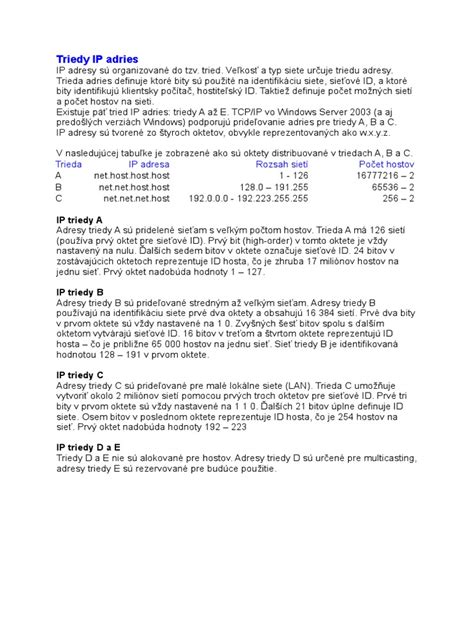
Často kladené otázky o IP adresách
Je moja IP adresa vždy rovnaká?
Nie, a s vysokou pravdepodobnosťou sa aj pravidelne mení. Väčšina domácností má dynamickú IP adresu, ktorú prideľuje poskytovateľ internetu. Predstavte si to ako dočasné parkovacie miesto - pri reštarte modemu vám môže byť pridelené nové.
Môžu mať dve zariadenia rovnakú IP adresu?
Áno aj nie. Na verejnom internete nemôžu existovať dve zariadenia s identickou verejnou IP adresou súčasne. Vo vašej domácej sieti (za routerom) však vaše zariadenia používajú súkromné IP adresy (napr. 192.168.1.10). Rovnakú súkromnú adresu môže mať aj notebook vášho suseda v jeho vlastnej sieti.
Aký je rozdiel medzi IPv4 a IPv6?
Hlavný rozdiel je v počte dostupných adries. Predstavte si IPv4 ako staré telefónne čísla, ktorých počet bol obmedzený a jednoducho sa minuli. Preto vznikol nový systém, IPv6, ktorý ponúka prakticky nekonečné množstvo adries pre rastúci počet zariadení.
Je nelegálne zistiť svoju IP adresu?
Nie, samotné zistenie vašej IP adresy nie je nelegálne. Je to verejný údaj, ktorý vidí každá webová stránka, ktorú navštívite - je to nevyhnutné pre fungovanie internetu. Problém nastáva až vtedy, keď niekto túto informáciu zneužije na nelegálnu činnosť, napríklad na kybernetický útok. Je to podobné, ako poznať adresu domu.
Čo je VPN a ako funguje?
VPN (Virtuálna privátna sieť) je služba, ktorá funguje ako váš digitálny štít. Presmeruje vaše internetové pripojenie cez zabezpečený server, čím skryje vašu skutočnú ip adresu. Webové stránky a služby tak vidia adresu VPN servera, nie tú vašu. To výrazne zvyšuje vaše súkromie a bezpečnosť, najmä na verejných Wi-Fi sieťach.
Potrebuje môj smartfón IP adresu?
Jednoznačne áno. Každé zariadenie pripojené k internetu musí mať IP adresu, a váš smartfón nie je výnimkou. Ak ste pripojení na Wi-Fi, IP adresu vám pridelí router, rovnako ako notebooku. Keď používate mobilné dáta, IP adresu vám dočasne pridelí váš mobilný operátor.
Co je to VPN a jak funguje? [Krátké video s vysvětlením]
Ako zistiť IP adresu z príkazového riadka cez VPN?
Používatelia, ktorí sú pripojení na VPN alebo inú sieťovú službu, majú možnosť zistiť IP adresu aj cez takýto virtuálny adaptér. Ak je pripojenie na VPN aktívne, bude v zozname adaptérov aj toto pripojenie. Zároveň je to cesta, ako si overiť aktívne pripojenie na VPN službu.
Ako obnoviť pridelenie IP adresy?
Príkaz ipconfig /renew pridelí adaptéru novú IP adresu.
Čo robiť, ak sa po zadaní IP adresy routera nič nedeje?
Bežným problémom pri prihlasovaní do webového prostredia routera je, že po zadaní IP adresy do okna prehliadača sa nič nestane. Internetový prehliadač len stránku veľmi dlho načítava a napokon vypíše chybu. V takom prípade si treba skontrolovať, či ste IP adresu zadali správne, prípadne to, či vám ju prehliadač automaticky neupravil. Vyskúšať môžete aj iný prehliadač, na ktorom bude možno pripojenie fungovať bez problémov. Ak sa po zadaní IP adresy routera do prehliadača nič nedeje, skontrolujte aj svoje pripojenie.
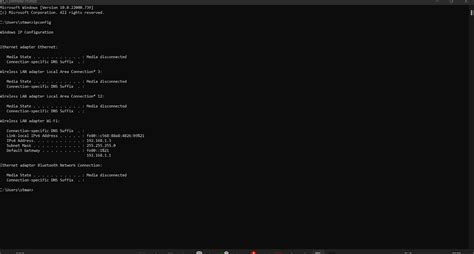
Ako sa pripojiť k Wi-Fi zosilňovaču?
V prípade domácich sietí s viacerými prístupovými bodmi, Wi-Fi zosilňovačmi a podobne, záleží od konfigurácie konkrétnej siete. V niektorých prípadoch môžu pripojené zariadenia „vidieť“ nový Wi-Fi zosilňovač len ako nejaký most. V takom prípade si musíte sami požiadať o IP adresu patriacu do podradenej siete Wi-Fi zosilňovača. Postup je to jednoduchý, v operačnom systéme Windows len trochu „schovaný“. Otvorte si Ovládací panel (napríklad vyhľadaním názvu v menu Štart), prejdite do kategórie Centrum sietí a na paneli v ľavej časti okna ťuknite na text Zmeniť nastavenie adaptéra. V novom okne ťuknite pravým tlačidlom na aktívny adaptér, ktorý predstavuje vaše pripojenie k domácej sieti, a vyberte možnosť Vlastnosti. V zozname vyberte položku Protokol TCP/IPv4 (Internet Protocol Version 4) a stlačte tlačidlo Vlastnosti. V okne vlastností namiesto položky Získať IP adresu automaticky vyberte Použiť túto adresu IP. Do polí musíte vpísať všetky tri parametre. Predvolená brána je IP adresa Wi-Fi zosilňovača alebo iného prístupového bodu, ku ktorému sa chcete v rámci siete pripojiť. Maska podsiete je väčšinou rovnaká, a to „255.255.255.0“ bez úvodzoviek. Adresa IP je nová lokálna adresa, ktorú si želáte nastaviť pre váš počítač. Keďže by sa mala nachádzať v podradenej sieti vytvorenej zosilňovačom, vychádzať musíte z jeho IP adresy. Stačí zmeniť len číslo za poslednou bodkou na iné kladné číslo. Keď je teda predvolená IP adresa vášho zosilňovača „192.168.10.0“, IP adresu svojho počítača môžete nastaviť povedzme na „192.168.10.23“. Keďže Windows pri manuálnom nastavení pripojenia vyžaduje aj zadanie adresy DNS servera, do políčok nižšie môžete vpísať napríklad DNS server Googlu. Do prvého zadajte „8.8.8.8“ a do druhého „8.8.4.4“. Zmeny uložte tlačidlom OK a následne zase OK. Po aplikácií zmien je bežné, že na počítači prestane byť dostupné pripojenie k internetu napriek tomu, že je stále pripojený k rovnakej sieti. Teraz však môžete otvoriť internetový prehliadač a zadať doň IP adresu vybraného Wi-Fi zosilňovača, respektíve prístupového bodu, ktorý si želáte nastaviť. Do prostredia pre nastavenie by ste sa mali bez problémov dostať. Opäť pripomíname, že prvým krokom by mala byť zmena prístupového hesla. Po nastavení a uložení zmien, keď už s Wi-Fi zosilňovačom pracovať nepotrebujete, môžete vrátiť nastavenia vo Windows do pôvodného stavu. Postupujte rovnakým spôsobom v Ovládacom paneli, len tentoraz vyberte možnosti Získať IP adresu automaticky a Získať adresu servera DNS automaticky. Po uložení nastavenia by malo byť pripojenie k internetu na počítači opäť dostupné.
tags: #alo #zistim #adresu #servera #na #ktory