Ako efektívne vytlačiť viac fotografií na jeden papier
V dnešnej dobe, keď sme obklopení digitálnymi fotografiami, každý z nás ocení možnosť vytlačiť si obľúbené momentky v domácich podmienkach. Domáca tlač fotografií má však pár základných pravidiel, ktoré treba dodržať, ak vám ide o kvalitu. Tlač viacerých strán na jeden list papiera je skvelý spôsob, ako ušetriť papier a tlačové náklady. Tento článok vám predstaví rôzne tipy a triky, ktoré vám umožnia efektívne vytlačiť niekoľko stránok na jednom liste, a to aj s možnosťou zmenšenia alebo zväčšenia dokumentu. Navyše sa dozviete, ako tlačiť jeden obrázok na viac listov papiera na dosiahnutie optimálneho zväčšenia.
Základ pre kvalitnú tlač fotografií
Kvalitná fotografia je základ, bez ktorého ďalšia snaha o dokonalú tlač fotografie príde nazmar. Výberom peknej fotky to ale ešte len začína. Dôležité je zohľadniť aj požadovaný výsledok a rozmery fotiek, pretože je veľký rozdiel, či budete doma tlačiť menšie fotky do rodinného albumu, alebo jednu, dve veľké fotky, ktoré si zarámujete a zavesíte si ich doma na stenu.
Rozlíšenie fotografie
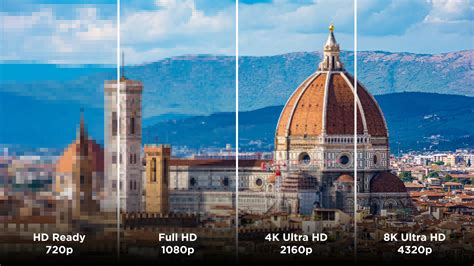
Aby ste boli schopní vytlačiť skutočne podarenú fotku vo väčších rozmeroch, je najprv potrebné ju odfotiť na fotoaparát s dostatočným rozlíšením, ktoré je udávané v MPx "megapixeloch". V opačnom prípade je potom treba počítať s tým, že bude fotka napríklad mierne rozostrená. Hoci sa všeobecne traduje, že vyberať fotoaparát či akúkoľvek inú fototechniku podľa počtu MPx je hlúposť, pravdou je, že je rozhodne potrebné aj tento parameter zohľadniť, pretože jedine vďaka nemu budete vo výsledku schopní tlačiť väčšie fotky vo vysokej kvalite. Dnešné smartfóny, na ktoré sa fotí suverénne najčastejšie, však našťastie už ponúkajú veľmi slušnú fotosústavu s dostatkom MPx, ktorá vám zaručí, že aj väčšie fotky vyfotené cez ne, nie sú tak úplne problém. Pre tlač v domácich podmienkach je ideálne mať obrázok s rozlíšením minimálne 300 dpi (bodov na palec). Samozrejme, v súčasnosti disponujú moderné fotoaparáty a aj mobilné telefóny ďaleko vyšším rozlíšením, pričom umožňujú zachytávať diania v oveľa lepšej kvalite. Preto odporúčame vždy fotiť tak, aby ste vo výsledku zachytili čo najviac z daného momentu. Nezabúdajte ani na dostatočnú kapacitu pre uloženie zachytených záberov. Predsa len, kvalitnejšia fotografia má oveľa väčší objem dát.
Formát a orezanie fotografie
Rozmery a formát fotografie majú významný vplyv na výslednú prezentáciu. Väčšina tlačiarní podporuje bežné formáty, ako sú 4 x 6, 5 x 7 a 8 x 10 palcov. Vyberte si formát podľa vašich preferencií a následne ho prispôsobte nastaveniam tlačiarne. Väčšina fotografov odporúča ponechať okraje fotografie bez orezania, aby sa zachoval pôvodný výraz. Digitálne zrkadlovky väčšinou zachytávajú fotografie vo formáte 3:2, zatiaľ čo kompakty a fotomobily fotia v pomere 4:3. Ojedinelý dnes však nie je už ani formát 16:9, ktorý mnohí majitelia mobilov uprednostňujú pre jeho šírku a teda možnosť zachytiť na jednu fotku viac vecí. Nech už preferujete akýkoľvek formát fotiek, výslednú snímku je potrebná vášmu výstupu prispôsobiť vo forme vytlačenej fotografie, alebo pomer fotografií upraviť v grafických editoroch. V opačnom prípade orezaním fotky prídete o pôvodnú kompozíciu obrázku, alebo naopak obohatíte svoju snímku o biele pruhy, ktoré doplnia fotku do tlačeného formátu. Ak plánujete zhotoviť výtlačok s pomerom strán odlišným od pôvodného obrázka, napríklad štvorcový portrét s pomerom 1 x 1 alebo záber na šírku s pomerom 16 x 9, obrázok orežte tak, aby bolo orámovanie podľa vašich predstáv a žiadne jeho dôležité prvky neboli vystrihnuté.
Úprava fotografií pred tlačou
Aj keď najmä dnešné smartfóny spoliehajú nielen na hardvér, ale fotky sa snažia aj softvérovo zlepšovať, určitá postprodukcia nie je rozhodne od veci. Vyvolanie fotiek tak so sebou neprinesie sklamanie z výslednej kvality, najmä pokiaľ ide o tlač fotiek z mobilu. Na malom displeji telefónu či fotoaparátu totiž vo výsledku vyzerajú fotky mnohokrát úplne inak ako na väčšom monitore počítača, pretože ten vám je schopný nemilosrdne odhaliť detaily, ktoré boli vášmu oku kvôli malým displejom skryté. Okrem určitých retuší a podobných dorábok je potom minimálne vhodné pohrať sa s farbami, ostrosťou a vôbec všetkými základnými prvkami fotiek, aby vyzerali čo možno najlepšie. Veľakrát totiž stačí len drobné zosvetlenie, stmavenie či iné vylepšenia a fotka je razom výrazne lepšia. Pred samotnou tlačou sa venujte úprave fotografie. Pracujte s kontrastom, jasom, odtieňmi a saturáciou, aby ste dosiahli optimálny vizuálny efekt.
DigiComp: #01Videotutorial - Jak zmenšit fotografie v Zoner Photo Studio X
Správa a kalibrácia farieb
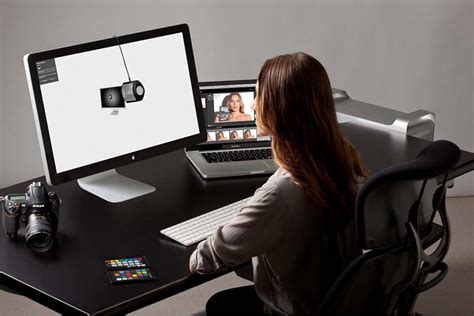
Kalibrácia farieb je kľúčovým faktorom pre dosiahnutie presných a živých farieb na vašich fotografiách. Venujte čas nastaveniu farieb na vašej tlačiarni a fotoaparáte. Existujú aj nástroje na kalibráciu, ktoré vám môžu pomôcť dosiahnuť konzistentnú farebnú reprodukciu medzi rôznymi zariadeniami. Pre lepšiu zhodu medzi tým, čo vidíte na obrazovke a tým, čo sa vytlačí, znížte jas obrazovky a vykonajte kalibráciu farieb. Ako východiskový bod upravte bielu farbu, ktorú vidíte na obrazovke, aby zodpovedala bielej farbe papiera, ktorý používate. Ak je to možné, predtým, ako začnete upravovať fotografie, je dobré vykonať kalibráciu monitora. To znamená, že vaše výtlačky sa budú viac zhodovať s tým, čo vidíte na obrazovke, čím sa zabráni časovo náročným a zbytočným úpravám typu pokus-omyl.
Veľmi bežným javom je predovšetkým to, že výtlačky vyzerajú príliš tmavé. Dochádza k tomu jednoducho preto, že váš monitor odhaľuje viac detailov v oblastiach s tieňom, ako je možné vytlačiť. Všetky moderné obrazovky podporujú oveľa väčší rozsah jasu ako výtlačky, s kontrastným pomerom zvyčajne najmenej 1 000:1 a často oveľa viac. Na porovnanie, najlepší lesklý fotografický papier môže dosiahnuť kontrastný pomer 200:1 medzi najtmavšou čiernou a najjasnejšou bielou, zatiaľ čo v prípade matného papiera je to iba 100:1. Po druhé, moderné LCD displeje zvyknú byť príliš modré, najmä keď sú nové (so starnutím displeja sa farby často stávajú teplejšími - žltšími).
Ak chcete tento problém vyriešiť v systéme Windows, prejdite do časti Nastavenia > Displej > Kalibrácia farby displeja. V počítači Mac prejdite do ponuky Pomocník a vyhľadajte Asistenta kalibrácie displeja. Displeje majú zvyčajne predvolené nastavenie bieleho bodu (farebná teplota) D65 alebo 6500K - skúste to zmeniť na D50 alebo 5000K. V softvéri DPP prejdite na položku Nástroje > Preferencie a kliknite na možnosť Správa farieb. Nerobte si starosti s prvou možnosťou, pracovným farebným priestorom - profesionálni fotografi niekedy fotografujú v Adobe RGB, širšom farebnom priestore, ale ak sú vaše zábery sRGB, ich zmena neprinesie žiadnu praktickú výhodu. V kontextovom okne Profil tlače vyberte tlačiareň, ktorú budete používať. V softvéri DPP sa vykonáva správa farieb pomocou profilov ICC pre tlačiarne, ktoré ich podporujú. Vedľa tejto možnosti vyberte pre Postupy renderovania položku Relatívne kolorimetrické. Toto nastavenie znamená, že ak obrázok obsahuje farby, ktoré spadajú mimo gamut alebo farebný rozsah tlačiarne, skonvertujú sa na najbližšie tlačiteľné farby, ale zvyšok obrázka zostane nezmenený. Ak vyberiete možnosť Percepčné, potom sa všetky farby na obrázku upravia tak, aby sa medzi nimi zachoval vzťah, a často zistíte, že na farebných obrázkoch je znížená sýtosť farieb a vyzerajú nevýrazne. Ak použijete možnosť Relatívne kolorimetrické, farby sa vo všeobecnosti budú meniť menej.
Optimalizácia obrázkov pomocou softvéru Canon Digital Photo Professional (DPP)
Softvér Digital Photo Professional (DPP) od spoločnosti Canon vám ponúka širšie možnosti ako aplikácie pre smartfóny. Vďaka nim môžete napríklad vykonávať cielené úpravy konkrétnych farieb pomocou posuvníkov na nastavenie odtieňa, sýtosti a jasu pre každý farebný rozsah. Ak môžete začať so súborom RAW, ktorý obsahuje všetky farebné a tonálne údaje zachytené snímačom, budete mať viac priestoru na úpravy. Ak ste však nesnímali vo formáte RAW, stále môžete použiť softvér DPP na vylepšenie obrázka za účelom tlače (hoci niektoré nástroje a možnosti nebudú k dispozícii). Pri súboroch RAW je dobré pre začiatok opraviť akékoľvek optické aberácie pomocou nástroja Digitálny optimalizátor objektívu softvéru DPP (ak ste použili podporovaný fotoaparát s podporovaným objektívom) alebo nástrojov na paneli Korekcia objektívu, ktoré dokážu opraviť chyby, ako je vinetácia a skreslenie objektívu.
Softvér DPP obsahuje funkciu Neural Network Image Processing (vyžaduje sa predplatné), ktorá využíva umelú inteligenciu so strojovým učením na inteligentnú analýzu rôznych oblastí každého obrázka a použitie selektívnych vylepšení založených na obsahu obrázka. Dokáže vylepšiť oblasti s detailami, použiť výkonnejšiu redukciu šumu v menej detailných oblastiach a opraviť chyby a skreslenia spôsobené nedokonalosťami objektívu. Ak fotografie tlačíte často alebo ak chcete tlačiť zábery z dôležitých udalostí, napríklad zo svadby, ktoré zvyčajne zažijete len raz za život, potom stojí za zváženie kúpa predplatného.
Softvér DPP ponúka veľmi užitočné zobrazenie varovania pri príliš svetlom či tmavom zábere, ktoré vás môže upozorniť na oblasti ohrozené odrezkami (strata tonálnych detailov). Červené prekrytie zobrazuje zvýraznené oblasti, ktoré sa môžu vytlačiť ako jednotvárne biele, a modré prekrytie zobrazuje oblasti tieňov, ktorým hrozí tlač bez rozlíšiteľných detailov. Toto zobrazenie vám môže pomôcť vykonať vhodné úpravy jasu a tónu.
Úprava tónov a dynamického rozsahu
Ak je záber tmavý alebo je kontrast príliš nízky, môžete použiť automatickú optimalizáciu úrovne osvetlenia softvéru DPP na automatickú úpravu jasu a kontrastu. Ak chcete prevziať väčšiu kontrolu, otvorte panel nástroja na úpravu hodnoty gama, ktorý ponúka softvér DPP. V softvéri DPP sa tu, podobne ako vo vašom fotoaparáte, zobrazuje histogram - grafické znázornenie tónov obrázka, od najtmavších po najsvetlejšie. Začnite kliknutím na tlačidlo Automaticky (nad histogramom), čím sa automaticky nastaví biely bod, čierny bod a stredný bod a obnoví sa automatická optimalizácia úrovne osvetlenia a kontrast. Mnoho ľudí chce zvýšiť sýtosť a kontrast, aby dodali obrázkom ráznejší dojem - vyskúšajte na to panel pokročilých nástrojov softvéru DPP. Celkovú expozíciu môžete zmeniť aj pomocou posuvníka na nastavenie jasu. Niekedy je dobré obrázok celkovo zosvetliť, ak tlačíte na matné papiere, ktoré sa môžu zdať menej biele, ale nepreháňajte to - zastavte sa, keď biele oblasti vyzerajú skôr biele ako sivé. V prípade potreby môžete použiť panel nástroja čiastkových úprav softvéru DPP na jemné doladenie jasu, kontrastu, odtieňa a sýtosti konkrétnych častí obrázka.
Ak je váš obrázok na paneli nástroja na úpravu hodnoty gama softvéru DPP príliš tmavý alebo príliš vyblednutý, skúste kliknúť na tlačidlo Automaticky (A) nad histogramom, aby ste to rýchlo opravili. Skontrolujte, či sa histogram tiahne úplne zľava doprava a na oboch koncoch sa zmenšuje. Ak sa zastaví pred jedným z koncov (ako v tomto príklade), ťahajte značky pod ním (B) dovnútra, až kým sa len nedotknú okraja grafu. Vďaka tomu budú najtmavšie tiene čierne a najjasnejšie zvýraznenia čisto biele. Tento úplný rozsah tmavých až svetlých farieb spôsobí, že obrázok bude po vytlačení vyzerať bohatšie a intenzívnejšie, najmä na lesklom fotografickom papieri. Rozšírený panel nástrojov softvéru DPP obsahuje ovládacie prvky na úpravu tónu, farby a ostrosti.
Redukcia šumu a zaostrenie
Fotografie nasnímané pri slabom osvetlení môžu vykazovať obrazový šum, najmä v oblastiach s tieňmi, a nadmerné zaostrenie môže takýto šum ešte zhoršiť. Softvér DPP obsahuje veľmi účinné nástroje na redukciu šumu, ktoré sa môžu zameriavať na jasový šum (zrnitosť) aj chrominančný šum (farebné škvrny). Tu porovnajte detail zblízka s originálom. Zaostrovanie by malo byť vždy posledným krokom. Najlepšie výsledky dosiahnete, ak bude obrázok na začiatku čo najčistejší. V softvéri DPP nie je možné maskovať oblasti a vykonávať zaostrovanie lokálne, ako je tomu v niektorých softvéroch na úpravu obrázkov, napr. v Adobe Photoshop. Pomocou možnosti Neostrá maska v softvére DPP (dostupnej pre súbory RAW), sa však ponechaním nízkej hodnoty nastavenia jemnosti a zvýšením prahovej hodnoty môže obmedziť efekt zaostrenia na zachovanie zreteľných okrajov a elimináciu zdrsnenia textúry pokožky a iných relatívne nedetailných oblastí obrazu.
Výber správnej tlačiarne a papiera
Pre dosiahnutie skutočne kvalitného výsledku je potrebné zvážiť niekoľko faktorov, od výberu správnej tlačiarne a fotopapiera, až po detaily týkajúce sa kvality obrázkov a formátov. Preto sa na prvý pohľad môže javiť, že tlačenie fotiek v domácich podmienkach je náročné a nepraktické. Opak je však pravdou. Súčasná doba prináša moderné riešenia aj na poli domácej tlače a zhotovovania fotografií. Zároveň máte lepší prehľad o tom, čo tlačíte, ako to tlačíte a koľko vás to v konečnom dôsledku stojí.
Typ tlačiarne
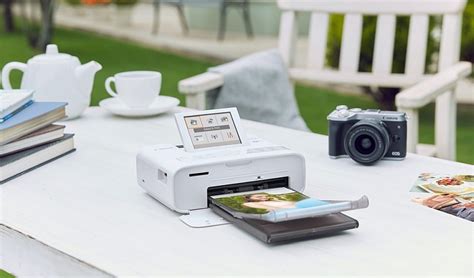
Pri výbere tlačiarne je nevyhnutné venovať pozornosť kvalite tlače. Fotografické tlačiarne sú špeciálne navrhnuté na reprodukciu detailov a farieb, a preto sú ideálne pre tlač fotografií. Niektoré z najlepších možností zahŕňajú tlačiarne od renomovaných značiek, ako sú Canon, Epson a HP. Pri výbere tlačiarne sa pozrite na jej rozlíšenie a schopnosť reprodukcie farieb. Ak máte doma laserovú tlačiareň, hoci farebnú, bohužiaľ vás musíme sklamať. Vaše zariadenie totiž nie je pre tlač fotografií absolútne vhodné a pokiaľ to teda myslíte s domácou tlačou fotografií vážne, nezostane vám nič iné ako zaobstarať si pre tieto účely atramentovú tlačiareň. Toner v laserovej tlačiarni funguje na princípe jemného prášku, ktorý sa nanáša na povrch papiera a nevpíja sa do jeho štruktúry ako v prípade atramentu. Táto technológia je skvelá pre tlač dokumentov, ale pre verné stvárnenie fotografií potrebujete priamu tlač farieb, ktorú skvele zvládajú atramentové tlačiarne. Bežné domáce atramentové tlačiarne pracujú so štyrmi základnými farbami CMYK (C = cyan/azúrová, M = magenta/purpurová, Y = yellow/žltá, K = key black/kľúčová čierna farba). Zmiešaním základných tlačových farieb tlačiareň vie na papieri „vyrobiť“ celé farebné spektrum. Ak používate tlačiareň s viac ako základnými štyrmi farbami atramentu, môžete očakávať, že budú farby vernejšie. Model Canon PIXMA TS8750 napríklad používa šesť samostatných kaziet vrátane piatich farbivových farebných atramentov na dosiahnutie vynikajúcej kvality fotografií s vylepšeným farebným priestorom a rozsahom tónov. Ak nemáte miesto na tlačiareň plnej veľkosti, môžete dosiahnuť nádherné výsledky pomocou priestorovo úspornej kompaktnej tlačiarne Canon SELPHY. Model Selphy CP1500 ponúka jednoduchú bezdrôtovú tlač napríklad pomocou aplikácie SELPHY Photo Layout a umožňuje vám preskúmať celú škálu kreatívnych formátov tlače - od pohľadníc a štvorcových výtlačkov až po mininálepky. Fotografie taktiež vydržia vďaka špeciálnej ochrannej vrstve až 100 rokov.
Ak potrebujete ešte mobilnejšie riešenie, prenosná Wi-Fi tlačiareň Canon SELPHY QX20 vám umožňuje jednoducho vytlačiť štvorcové fotografie alebo fotografie veľkosti karty a nálepky prostredníctvom vášho smartfónu.
Typ papiera
Výber správneho fotopapiera je rozhodujúci pre konečnú kvalitu tlače. Existujú rôzne typy fotopapiera - od klasického lesklého až po matný alebo polomatný. Lesklý fotopapier zvyčajne zdôrazňuje farby a kontrast, zatiaľ čo matný papier poskytuje jemnejší vzhľad. Experimentujte s rôznymi typmi papiera a vyberte si ten, ktorý najlepšie vyhovuje vašim preferenciám. Rovnako ako aj pri ďalších aspektoch domácej tlače fotografií, aj tu platí, že kvalitu je poznať a kvalitnejší fotopapier prinesie lepšie výsledky. Tlačiarne SELPHY od spoločnosti Canon používajú rôzne typy papiera určené na sublimačnú tlač v rôznych veľkostiach, od pohľadníc až po papiere vo formáte štvorca alebo kreditnej karty, nálepky a dokonca aj mini-nálepky. Ak používate atramentovú tlačiareň, bez ohľadu na to, akú tlačiareň používate, vyberte si vhodný typ papiera, ktorý bude vyhovovať charakteru obrázka a typu tlače, ktorú chcete použiť. Lesklé fotografické papiere ako lesklý fotografický papier GP-501 od spoločnosti Canon vo všeobecnosti podporujú širší rozsah odtieňov ako matné papiere, vďaka čomu sú vhodným riešením pre živé farebné fotografie v kvalite na úrovni fotoštúdia. Matné papiere, ako napríklad matný fotografický papier MP-101 od spoločnosti Canon, sú vynikajúce pre náladovejšie obrázky s nízkym kontrastom, najmä v čiernobielom prevedení. Rozhodujúcim aspektom je, že rôzne médiá majú rôzne charakteristiky absorpcie atramentu a odrazivosti. Pri tlači je preto nevyhnutné používať správne nastavenia. Ak chcete dosiahnuť najlepšie výsledky, majte na mysli zamýšľané použitie a optimalizujte záber pre médium, na ktoré tlačíte.
Pri domácej tlači fotografií má voľba papiera obrovský vplyv na výsledok. Rovnako ako v prípade cartridgov, aj pre papier platí, že najlepšie výsledky dosiahnete s originálnym fotopapierom. Tlač na fotopapier je ideálny spôsob, ako si poistiť dosiahnutie vytúžených výsledkov. Výrobcovia tlačiarní ladia svoje tlačové programy na mieru svojich značkových papierov.
Ako tlačiť viac fotiek na jeden papier
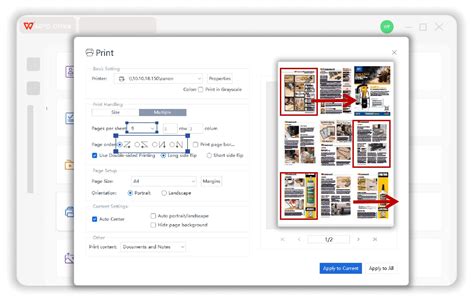
Chcete ušetriť na tlači alebo máte iné dôvody na to, aby ste tlačili viac strán na jeden list papiera? Nie je to zložité, ak uvážite voľbu veľkosti textu alebo obrázku takú, aká je pre vás ešte únosná. Tlač viacerých strán na jeden list je skvelý spôsob, ako ušetriť papier a tlačové náklady. Väčšina tlačových aplikácií umožňuje nastavenie tlače na viacerých stranách na jednom liste. Nastavenie tlače na viacerých stranách na jednom liste závisí od konkrétnej tlačiarne a softvéru, ktorý používate. Pri výbere možnosti tlače si vyberte voľbu viacerých strán na jednom liste a nastavte počet strán, ktoré chcete tlačiť na každom liste. Určite tiež usporiadanie stránok, zvoliť môžete vodorovné usporiadanie na stránku, alebo zvislé stĺpce.
Tlač v aplikácii Zoner Photo Studio
Narodeninové želania, svadobné oznámenia alebo napríklad pexeso. Vedieť pomocou Zoner Photo Studia vytlačiť viac fotografií na jeden papier sa môže hocikedy hodiť, už len kvôli tomu, že si tým môžete ušetriť čas aj papier. Ak sa nerozhodnete pre minilab, ktorý je mnohokrát finančne aj kvalitatívne výhodnejší ako tlač v domácich podmienkach, Zoner Photo Studio ponúka hneď niekoľko možností, ako pripraviť fotky pre tlač. Sprievodca Tlač a export (Ctrl + P), ktorý sa nachádza v menu Publikovať, vás v prvom kroku vyzve k voľbe fotiek, ktoré chcete tlačiť. Pokiaľ ste ale fotky dopredu vybrali v Prieskumníkovi, môžete tento krok úplne preskočiť a sústrediť sa na výber možností pre tlač, ktoré sprievodca tlačou ponúka: šablóny, indexové tlače, kalendáre a šetrič papiera. Ak budete chcieť vytlačiť fotky na jeden list papiera, budú vás zaujímať hlavne Šablóny, Indexové výtlačky a Šetrič papiera. Možnosť Šablóny sa hodí napríklad na prípravu narodeninových želaní, svadobných oznámení alebo prianie k Vianociam. Oddiel Počet obrázkov upravuje rozmiestnenie vybraných obrázkov. Ak chcete, aby bol na stránke iba jeden obrázok vypĺňajúci celú plochu, zadajte 1 ako Počet stĺpov a Počet riadkov. Podobné možnosti ponúka aj oddiel Obrázok, kde môžete pridať pod každou z fotografií popisok a znovu využiť širokých možností formátovacích reťazcov.
Ak tlačíte fotografie v rovnakom formáte alebo potrebujete vytlačiť na papier len jednu dve fotky, funkciu Šetrič papiera nevyužívajte. Prvé dve obrazovky sprievodcu sú totožné ako v predchádzajúcich prípadoch. Tu je potrebné nastaviť veľkosti obrázkov na stránke. Buď si vyberiete niektorý z predvolených formátov, alebo máte možnosť nastaviť si vlastné. Spolu s formátom zadajte ešte počet obrázkov a kliknite na tlačidlo "Pridať". Aby bola úspora miesta čo najväčšia, sú obrázky bez okrajov a tým pádom sú na seba tesne nalepené. Na nasledujúcej obrazovke Vloženie obrázkov nie je nutné vykonávať zmeny. Ak chcete do šablóny niečo doplniť (text, nadpis, okraje), vyberte Otvoriť v Editore alebo pre neskoršie použitie Uložiť, prípadne Uložiť ako bitmapy. Veľká výhoda domácej tlače je možnosť individuálne si nastaviť parametre tlače vrátane opisov a usporiadania.
Tlač jedného obrázku na viac listov
Na dosiahnutie optimálneho zväčšenia jedného obrázku môžete použiť funkciu rozdelenia obrázku na viac stránok. V tlačových aplikáciách potrebujete nájsť možnosť tlač na viac listov alebo podobne. Vyberte túto možnosť a systém automaticky rozdelí obrázok na požadovaný počet listov. Experimentujte s kombináciou rôznych trikov na dosiahnutie najlepších výsledkov. Môžete napríklad tlačiť viac strán na jednom liste a zároveň zmenšiť dokument na polovicu veľkosti. To sa hodí napríklad pri tlači väčších plagátov.
Ukladanie fotografií a zálohovanie
Po úspešnej tlači fotografií si dajte pozor na ich správne uloženie. Skladujte ich v tmavých a suchých podmienkach, aby ste predišli vplyvom svetla a vlhkosti, ktoré môžu poškodiť kvalitu tlače. Na trhu je možné dostať aj klasické fotoalbumy pre lepšie zatriedenie a uloženie fotografií. Štandardne ale platí zásada, že by ste nemali vytlačené fotografie vystavovať prehnanému teplu a priamemu slnečnému žiareniu, nakoľko môžu fotky vyblednúť. Ich trvácnosť závisí od použitého typu tlače a od použitého fotopapiera. Drvivá väčšina vytlačených fotografií je však pomerne odolná a vydrží aj niekoľko desiatok rokov v prakticky nezmenenom stave.
Pri častom fotografovaní, napríklad na dovolenke, sa môže úložisko mobilného telefónu alebo fotoaparátu rýchlo zaplniť. V takom prípade je vhodné fotografie pravidelne zálohovať na cloudové úložiská, ako sú Google Drive či iCloud, alebo ich prenášať do počítača pomocou USB kábla, Bluetooth či aplikácií ako AirDrop (pre Apple zariadenia) alebo Snapdrop. Väčšina ubytovacích zariadení na Slovensku dnes disponuje stabilným Wi-Fi pripojením, čo umožňuje jednoduchý bezdrôtový prenos a uvoľnenie priestoru pre ďalšie snímky.
tags: #rozmnozovanie #fotiek #na #jednom #papieri