
Ako zmeniť dátum a čas vo Windowse 10
Dátum a čas vo vašom počítači nie sú len preto, aby vám povedali čas; ovplyvňujú aj správanie vášho zariadenia so systémom Windows. To je dôvod, prečo Windows z väčšej časti odvádza skvelú prácu pri automatickom výbere správneho dátumu a času. Môžu však nastať chvíle, keď sa tieto veci pokazia. Možno sa pýtate, čo môže spôsobiť nesprávny dátum a čas vo vašom počítači. Či už ide o nekonzistentné časové pečiatky na vašich prenosoch súborov, nesprávny letný čas, príp problémy s internetovým pripojením, najčastejšie všetky pramenia z nesprávneho dátumu a času vo vašom počítači.
Človek by povedal, že moderný operačný systém ako je Windows 10 by si mal pri striedaní letného a zimného času automaticky poradiť. To je síce vo väčšine prípadov pravda, no ako sa ukazuje, môže mu to chvíľu trvať. Prípadne sa môže stať, že automatické posúvanie času nie je v systéme nastavené, a tak vám zrazu hodina lieta hore-dole. K nezrovnalosti taktiež môže dochádzať kvôli nesprávne nastavenému časovému pásmu, prípadne ste si čas alebo dátum omylom zvolili zle pri ručnom zadávaní.
V každom prípade, nech už je nesprávny čas alebo dátum vo Windows 10 spôsobený čímkoľvek, máte niekoľko možností, ako to napraviť. Kroky na zmenu dátumu a času v systéme Windows sú jednoduché.
Ako automaticky nastaviť dátum a čas na Windows
Windows 10 ponúka veľmi jednoduché riešenie, ako zobrazovaný čas môžete synchronizovať. Získate tým zároveň správny aktuálny čas aj správny dátum pre zvolené časové pásmo. Stačí prejsť do systémových nastavení (Win + I) a vybrať sekciu „Čas a jazyk“. Tým sa hneď dostanete do ponuky „Dátum a čas“, kde stačí kliknúť na tlačidlo „Synchronizovať teraz“.
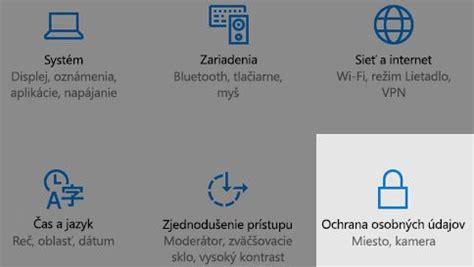
Pokiaľ by nesedelo nastavené časové pásmo, tak vypnite možnosť „Automatické nastavenie časového pásma“ a ručne si z ponuky vyberte to, ktoré potrebujete. Inak sa vám síce informácie synchronizujú, no pre vašu oblasť bude čas nesprávny. Ja som sa napríklad zobudil po prechode na letný čas a hoci som mal v systéme nastavené správne časové pásmo aj automatickú úpravu pri prechode na letný čas, systém akosi zaspal. Čas jednoducho neposunul a bol nesprávny. Vyriešil som to práve tým, že som klikol na možnosť „Synchronizovať teraz“.
Postupovať sa však dá aj inak. Niekedy stačí úplne jednoducho vypnúť a zapnúť možnosť „Automatické nastavenie času“, ktoré sa nachádza opäť v tej istej sekcii - „Dátum a čas“. V prípade, že máte Windows 10 aktualizované na verziu 21H1, už sa vám táto obrazovka nemusí zobraziť takto. Ak máte aktivnú voľbu Nastavovať čas automaticky, všetko by malo fungovať bez problémov.
Ako zmeniť dátum a čas v systéme Windows manuálne
Vo Windows 10 si čas a dátum môžeme nastaviť aj ručne. Robí sa to v systémových nastaveniach, teda v sekcii „Čas a jazyk“. Ak je tlačidlo tejto ponuky šedé a nedá sa stlačiť, vypnite možnosť „Automatické nastavenie času“. Potom kliknite na tlačidlo „Zmena“ a ručne si vyberte správne údaje pre dátum a čas.
Zmenou dátumu a času podľa vašich preferencií. A to je všetko. Dátum a čas v počítači sa mení podľa potreby. No, ak to nechcete absolvovať cez aplikáciu Nastavenia, môžete to urobiť tradičným spôsobom.
Zmena dátumu a času pomocou starého používateľského rozhrania
Možno ste si všimli, že pri výbere času v systémových nastaveniach (Win + I) chýba okienko so sekundami. Pedantom to môže trochu vadiť. No netreba zúfať, v tomto prípade je záchranou starý dobrý „Ovládací panel“.
- Cez Štart si vyhľadáme a otvoríme Ovládací panel.
- Zvolíme možnosť „Hodiny a oblasť“.
- Klikneme na „Dátum a čas“.
- Potom klikneme na tlačidlo „Zmeniť dátum a čas“.
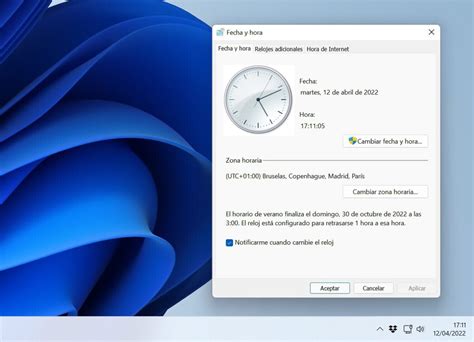
Nech sa páči. Úspešne ste zmenili dátum a čas staromódnym spôsobom. Táto metóda je stále rozšírená aj po vydaní systému Windows 11. Zmena dátumu a času v systéme Windows 11 a 10 pomocou starého používateľského rozhrania je trochu iná.
Doplním ešte, že v tejto pôvodnej sekcii „Dátum a čas“ je taktiež prítomná možnosť pre ručné synchronizovanie času („Internetový čas“), ako aj pre nastavenie časového pásma.
Ako zmeniť formát času a dátumu v systéme Windows
Existujú dva spôsoby, ako môžete zmeniť formát času a dátumu na zariadeniach so systémom Windows.
1. Zmeňte formát dátumu a času pomocou panela úloh
- Kliknite pravým tlačidlom myši na ikonu hodín na paneli úloh.
- Vyberte možnosť „Upraviť dátum a čas“.
- V okne „Dátum a čas“ kliknite na „Zmeniť formáty dátumu a času“.
- V sekcii „Formáty dátumu a času“ môžete zmeniť formát krátkeho a dlhého dátumu, ako aj krátkeho a dlhého času.
- Po vykonaní zmien kliknite na „OK“.
2. Zmeňte formát dátumu a času v systéme Windows pomocou starého používateľského rozhrania
- Otvorte Ovládací panel.
- Kliknite na „Hodiny a oblasť“.
- Kliknite na „Miestne nastavenia“.
- V okne „Miestne nastavenia“ na karte „Formáty“ môžete zmeniť formát dátumu a času.
- Kliknite na „Použiť“ a potom na „OK“.
Takto môžete zmeniť formát dátumu a času pomocou metódy ovládacieho panela starý.
How to change time to 12 hour format in windows 11
Synchronizácia času a dátumu Windows s online časovým serverom
Môžete sa vyhnúť zmene časového pásma a namiesto toho rýchlo nastaviť čas pomocou internetového časového servera.
- Otvorte Ovládací panel.
- Kliknite na „Hodiny a oblasť“.
- Kliknite na „Dátum a čas“.
- V okne „Dátum a čas“ kliknite na kartu „Internetový čas“.
- Kliknite na tlačidlo „Zmeniť nastavenia“.
- V okne „Nastavenia internetového času“ začiarknite políčko „Synchronizácia s časovým serverom“.
- Vyberte server zo zoznamu alebo zadajte adresu nového servera.
- Kliknite na „Aktualizovať teraz“ a potom na „OK“.
A tu ste, práve včas. Veľmi jednoduché, nie?
Bonus: Nastavte nové hodiny pre rôzne časové pásma v systéme Windows 11/10
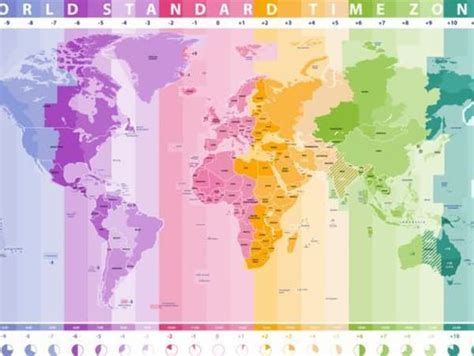
Okrem nastavenia času, časových pásiem a výberu servera vám systém Windows umožňuje pridať hodiny pre rôzne časové pásma.
- Otvorte Ovládací panel.
- Kliknite na „Hodiny a oblasť“.
- Kliknite na „Dátum a čas“.
- V okne „Dátum a čas“ kliknite na tlačidlo „Zmeniť časové pásmo“.
- V okne „Časové pásmo“ kliknite na tlačidlo „Pridať ďalšie hodiny pre rôzne časové pásma“.
- V okne „Ďalšie hodiny“ vyberte časové pásmo, pre ktoré chcete pridať hodiny.
- Môžete zvoliť možnosť „Zobraziť tento čas“.
- Po výbere môžete hodinky premenovať.
Toto je všetko. Takto môžete zmeniť dátum a čas v systéme Windows, ako aj pridať do počítača nové hodiny.
Otázky a odpovede týkajúce sa zmeny dátumu a času počítača
1. Prečo sú dátum a čas na mojom počítači nesprávne?
Niekoľko faktorov môže spôsobiť, že váš počítač zobrazí nesprávny dátum a čas. Ak sa to stane, je to pravdepodobne preto, že batéria CMOS základnej dosky je vybitá alebo vybitá. Chyba hodín, ak sú zlé, môže byť spôsobená starou batériou.
2. Keď reštartujem počítač, zmení sa dátum a čas?
Ak batéria CMOS nie je vybitá, dátum a čas by sa mali po reštartovaní počítača zachovať. Ak sa dátum a čas resetujú na predvolené hodnoty alebo na nesprávne hodnoty, je pravdepodobné, že batéria CMOS je vybitá a je potrebné ju vymeniť.
3. Je potrebné mať zapnutú automatickú synchronizáciu času?
Aby sa vám hodiny vo Windowse nastavovali automaticky, je nutné, aby bola zapnutá automatická synchronizácia. Schopnosť udržiavať presný čas vo vašom systéme je primárnou požiadavkou na prevádzku počítačovej siete.
Takže odteraz, kedykoľvek sa zaseknete na nesprávnom načasovaní v počítači, viete, ako zmeniť dátum a čas v systéme Windows bez toho, aby ste sa museli obávať krokov a metód.
tags: #windows #10 #alo #zmenit #datum