
Ako správne nastaviť a používať MMS správy na rôznych zariadeniach
Multimediálne správy (MMS) sú často kameňom úrazu, keď príde na to, ako ich poslať alebo ešte dôležitejšie - ako ich prijať. Hoci zariadenia od operátorov by mali byť na správy MMS prednastavené, často sa stane, že multimediálne správy jednoducho nefungujú. V tomto článku vám prinášame podrobný návod, ako nastaviť a používať MMS správy na vašom zariadení, či už ide o Android alebo iPhone.
Možnosti nastavenia MMS správ
Pri MMS existuje niekoľko spôsobov, ako zariadenie nastaviť. Môžete si nechať zaslať nastavovaciu SMS od operátora, nastaviť si správy manuálne alebo zájsť do najbližšieho obchodného zastúpenia vášho operátora, kde by vám zariadenie mali nastaviť bezplatne do niekoľkých minút.
Nastavenie prostredníctvom SMS
Ak operátor umožňuje bezplatné zaslanie nastavení cez SMS, využite túto službu. Napríklad, ak ste zákazníkom O2 Slovensko, príjem a zasielanie MMS si nastavíte jednoducho prostredníctvom nastavovacej SMS, ktorú vám na požiadanie zašleme. O jej zaslanie môžete požiadať zaslaním bezplatnej SMS v tvare SET MMS na číslo 99202. Správu, ktorú dostanete, si uložte do telefónu. Nastavenie prebehne automaticky po zadaní bezpečnostného kódu 12345. V tejto chvíli by ste mali mať úspešne nastavené prijímanie a odosielanie MMS.
Manuálne nastavenie MMS
Ak si MMS chcete nastaviť manuálne, všetky potrebné informácie často nájdete na stránke Nastavenia služieb v telefóne alebo na webstránke vášho operátora. Väčšina smartfónov si dokáže zistiť potrebné nastavenia na multimediálne správy automaticky. Niekedy ale môže nastať problém a MMS-ky vám neprídu alebo ich nemôžete odoslať. Manuálne si musíte nastaviť takéto správy aj pri bežných telefónoch, ktoré sa automaticky nenastavia.
V nastaveniach telefónu si musíte upraviť predvolené nastavenia alebo vytvoriť nový profil pre MMS správy. Je možné, že vaše zariadenie nebude potrebovať všetky údaje. Ak využívate staršie, väčšinou tlačidlové zariadenie, môžete požiadať aj o zaslanie konfiguračnej správy na zákazníckej linke operátora - napríklad 0905 905 905 pre O2. Ak ste boli v pridávaní APN bodu úspešní a MMS vám fungujú korektne, gratulujeme!
MMS na Android zariadeniach
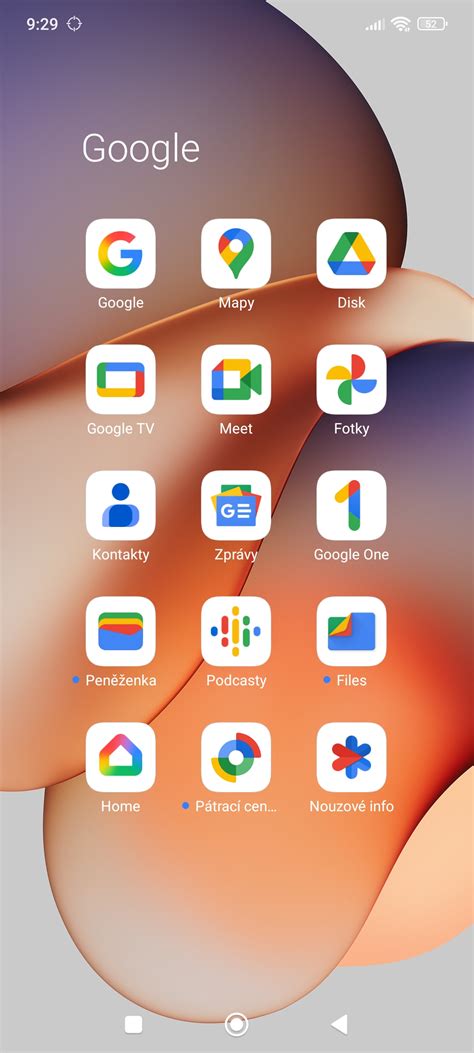
Pripravili sme si návod, ako nastaviť MMS správy vo vašom Android zariadení manuálne. V Správach Google môžete posielať a prijímať textové správy, fotky, hlasové správy a videá. Dôležité: Niektoré tieto kroky fungujú iba v Androide 6.0 a novšom. Vaše správy sa ukladajú v databáze SMS vo vašom zariadení a iné aplikácie k nim môžu mať prístup.
Ak má vaše zariadenie viac aplikácií na SMS a MMS, môžete Správy Google nastaviť ako predvolenú aplikáciu. Otvorte Správy Google. Ak už Správy Google nechcete mať ako predvolenú aplikáciu na SMS a MMS, môžete ich odinštalovať.
Začatie konverzácie s kontaktom
Ak už máte kontakt v telefóne, zobrazí sa ako kontakt v Správach Google. Môžete odosielať odpovede na správy. Ak používate počítač, môžete si pozrieť odpovede na správy, ale nemôžete ich odosielať. Odpovede sú k dispozícii, ak máte zapnuté četové funkcie.
Plánovanie správ
V telefónoch s Androidom 7.0 a novšími verziami môžete naplánovať odosielanie správ. Ak si vyberiete vlastný dátum a čas, otvorí sa kalendár. Po výbere dátumu sa otvoria hodiny, aby ste mohli vybrať čas.
MMS na iPhone zariadeniach
V apke Správy môžete odosielať textové správy rôznymi spôsobmi:
- Prostredníctvom Wi-Fi alebo mobilného pripojenia cez službu iMessage užívateľom, ktorí takisto používajú iMessage. Správy odoslané cez iMessage sa zobrazujú v modrých bublinách.
- Prostredníctvom mobilného pripojenia cez SMS, MMS, RCS správy, ktoré sa zobrazujú v zelených bublinách. (RCS správy nie sú podporované všetkými operátormi ani vo všetkých krajinách a oblastiach.)
- Prostredníctvom satelitného pripojenia, keď ste mimo mobilného a Wi-Fi pokrytia, cez iMessage alebo SMS správy na podporovaných modeloch iPhonu a u niektorých operátorov (len v USA, Kanade a Mexiku).
Synchronizácia správ cez iCloud
Keď sa prihlásite pomocou rovnakého Apple účtu a zapnete Správy v iCloude na inom zariadení, konverzácie sa zobrazia aj na ňom a budú sa s ním synchronizovať. Aj keď nastavíte nové zariadenie, celá vaša história správ sa bude naďalej aktualizovať na všetkých vašich zariadeniach. Týka sa to odoslaných aj prijatých správ SMS, MMS, RCS aj iMessage.
Uistite sa, že máte iPhone zapnutý a pripojený k Wi‑Fi alebo mobilnej sieti a že ste na všetkých zariadeniach prihlásení do toho istého Apple účtu. Na iPhone otvorte apku Nastavenia. Klepnite na svoje meno, potom na iCloud a nakoniec na Správy. Ak sa možnosť Správy nezobrazuje, klepnite na Zobraziť všetko v časti Uložené na iCloude. Zapnite možnosť „Používať na tomto iPhone“ (ak ešte nie je zapnutá).
Po zapnutí služby Správy v iCloude sa všetky správy a prílohy, ktoré vymažete z iPhonu, vymažú aj z vašich ostatných Apple zariadení (so systémom iOS 11.4, iPadOS 13, macOS 10.13.5, watchOS 1, visionOS 1 alebo novším), na ktorých je zapnutá služba Správy v iCloude. Služba Správy v iCloude používa úložisko v iCloude.
Preposielanie správ na iné zariadenia
Ak chcete zistiť, na ktoré zariadenia sa odosielajú textové správy SMS, MMS alebo RCS prijaté na iPhone, otvorte Nastavenia, klepnite na Apky a potom klepnite na Správy. Klepnite na Presmerovanie správ a potom zapnite ďalšie zariadenia.
Preposielanie textových správ je integrované do funkcie Správy v iCloude. Ak nechcete používať Správy v iCloude, aby ste šetrili úložisko iCloudu alebo aby ste mali správy k dispozícii len na niektorých zariadeniach, SMS, MMS a RCS správy môžete medzi Apple zariadeniami naďalej zdieľať pomocou funkcie preposielania textových správ. Keď na iPhone nastavíte preposielanie textových správ, odoslané a prijaté správy sa zobrazia na ďalších Apple zariadeniach bez použitia služby Správy v iCloude. Dostupnosť sa líši podľa regiónu a operátora.
Na iPhone otvorte apku Nastavenia. Klepnite na Apky a potom na Správy. Klepnite na Presmerovanie správ a zapnite všetky zariadenia, ktoré chcete zahrnúť. Ak máte na iPhone nastavený režim dvoch SIM kariet, zapnite všetky linky. Ak sa niektoré z vašich zariadení v zozname nezobrazujú, pozrite si článok podpory Apple Presmerovanie správ z iPhonu na ďalšie zariadenia. Ak nepoužívate dvojfaktorovú autentifikáciu, musíte zadať šesťciferný aktivačný kód, ktorý sa zobrazí na druhom zariadení.
Možné problémy a riešenia pri odosielaní/prijímaní MMS
Ak operátor umožňuje bezplatné zaslanie nastavení cez SMS, využite túto službu. V tejto chvíli by ste mali mať úspešne nastavené prijímanie a odosielanie MMS. Ak ste boli v pridávaní APN bodu úspešní a MMS vám fungujú korektne, gratulujeme! Ak máte s nastavením telefónu akýkoľvek problém alebo chcete lepšie využívať svoj mobilný telefón v sieti O2 Slovensko, so všetkým vám radi pomôžeme cez online chat alebo v O2 Predajni.
Chýba možnosť MMS správ na iPhone 17? - Oprava: Nedá sa odoslať MMS!
Bežné prekážky a ich riešenie
- Reštart mobilu alebo krížový test: Skúste reštartovať váš mobilný telefón.
- Nesprávny formát telefónneho čísla: Ak dostávate správu „Nemáte povolenie pre túto voľbu“, telefónne číslo vytáčate v nesprávnom formáte. Skúste na klávesnici svojho mobilu ručne zadať príslušné telefónne číslo v medzinárodnom tvare +4219xxxxxxxx.
- Nedostatočný kredit: Pravdepodobne nemáte na SIM karte dostatok kreditu, ktorý si môžete rýchlo dobiť online. Môže tiež nastať situácia, kedy nemáte kredit, ale máte nevyčerpané minúty z paušálu a napriek tomu nemôžete volať. V tomto prípade overte volané telefónne číslo v Cenníku služieb vášho operátora v sekcii Cenníky. Nemusí byť zahrnuté medzi bežnými číslami v rámci paušálu a vtedy je potrebné si dobiť kredit.
- Blokovanie odchádzajúcich hovorov: Ak sa objaví správa „Vaša stanica nemá oprávnenie pre voľbu tohto smeru“, máte ako volajúci zapnuté blokovanie odchádzajúcich hovorov.
- Problémy s dátovým pripojením: Ak ste mimo siete, nemáte aktívne dáta alebo máte nesprávne nastavené MMS, môže sa stať, že váš telefón neprijme MMS správu. V takom prípade vás o zaslaní MMS správy budeme informovať zaslaním SMS s heslom.
MMS v zahraničí a spoplatnenie
MMS môžete posielať aj v zahraničí zo sietí partnerských mobilných operátorov v rámci roamingu. Pozrite si aktuálny zoznam roamingových partnerov a dostupnosť služby MMS v jednotlivých krajinách. Všetky informácie o cenách MMS nájdete v aktuálnom cenníku vášho operátora.
O2 MMS album
Adresát vašej MMS správy si ju môže prezrieť aj v prípade, ak jeho telefón túto službu nepodporuje. Dostane od nás SMS s návodom, ako a kde sa k vašej správe dostane na internete.
Bezpečnostné riziko MMS správ s videoobsahom
Smartfóny s operačným systémom Android sú vystavené bezpečnostnému riziku, ktoré sa môže šíriť formou videa cez MMS správy. Tie váš smartfón ohrozujú. Preto niektorí operátori dočasne zablokovali odosielanie a doručovanie MMS správ s videoobsahom, nielen pre ochranu vášho zariadenia, ale aj peňaženky. Posielanie videí cez MMS správy zostane zablokované, kým nebezpečenstvo potrvá. Chrániť svoj telefón však môžete aj vy sami. Používajte poslednú verziu operačného systému a nezabúdajte na antivírový program a jeho pravidelnú aktualizáciu.