Ako efektívne organizovať a upravovať fotky na Samsung Galaxy S6
Kde a ako si prezeráte všetky tie krásne mobilné snímky, ktoré ste práve vyhotovili, prípadne screenshoty a ďalší „obrázkový“ obsah? Mnoho ľudí pravdepodobne povie „vo Fotkách Google“, čo je skvelá aplikácia. Nielenže vaše obrázky šikovne triedi a analyzuje - taktiež v sebe skrýva editačné nástroje na profesionálnej úrovni. Jedným z takýchto nástrojov je aj natívna aplikácia Galéria na zariadeniach Galaxy, ktorá sa vo väčšine ohľadov vyrovná globálne populárnej aplikácii Google Fotky a v niektorých ju dokonca prekonáva.
Užívatelia očakávajú, že telefóny budú nielen zhotovovať skvelé fotografie, ale že tiež ponúknu výkonné nástroje na ich úpravu. Triedenie fotiek môže byť peklo, hlavne ak máte malé dieťa a za prvý rok sa vám ich v telefóne nahromadia tisíce. Nekvalitné fotky možno budete chcieť zmazať. Potrebujete ešte staré fotky dokumentov? Viete, že máte niektoré položky zbytočne dvakrát, napríklad rovnaké screenshoty?
Prehliadanie a inteligentné triedenie
K dispozícii máte všetky bežné aj nadštandardné funkcie, ktoré by ste od aplikácie tohto typu očakávali. Po prvé, samozrejme, môžete prezerať všetky fotky a klasicky na jednej obrazovke prechádzať od nových po staré. Využiť ale môžete aj inteligentné vyhľadávanie a následné filtre. S vyhľadávaním súvisí automatické triedenie podľa tvárí, lokality, druhu snímky (fotka textu vs. portrét a pod).
Aplikácia tiež automaticky vytvára albumy a tematické príbehy, pričom samozrejme môžete oboje vytvoriť aj ručne. Nové zložky fotografií, či už ich vytvoríte vy alebo Galéria, sa v predvolenom nastavení zobrazujú ako nový album. Za zmienku stojí, že Galéria samozrejme ponúka moderné ovládanie - od možnosti ľahko označovať viacero položiek ťahaním prsta po ľahké presúvanie položiek medzi albumami či zlučovanie albumov. Ak si chcete pozrieť svoje najvýznamnejšie albumy, prejdite na Momenty. Albumy sa vytvárajú automaticky na základe vašich ciest a vzrušujúcich zážitkov.
Vytváranie albumov vo Fotkách Google
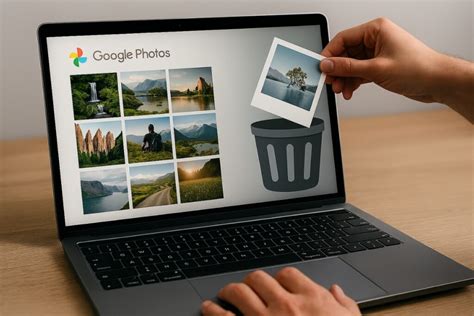
Určite poznáš aj ty ten pocit, keď otvoríš galériu a hneď sa na teba vybalia tisíce záberov. Ak patríš k užívateľom, ktorí majú vo svojej galérii „neporiadok“, určite ťa poteší, že Google Fotky umožňujú rýchlo a jednoducho vytvoriť fotoalbum z tvojich digitálnych záberov. Vytvorenie albumu v mobilnej aplikácii pre Android vyžaduje len niekoľko krokov:
- Otvorte Google Fotky.
- Ťuknite na ikonu „+“ a vyberte možnosť „Album“.
- Následne zadajte názov albumu a vyberte fotografie, ktoré chcete zahrnúť.
Fotky môžete neskôr presúvať alebo dopĺňať popis. Rovnaký proces funguje aj cez počítač. Na stránke Google Fotky kliknite na „+“, vyberte „Album“, zadajte názov a nahrajte alebo vyberte fotky. Všetko sa automaticky synchronizuje so všetkými zariadeniami, takže zmeny vykonané v mobile sa prejavia aj na počítači a naopak.
Vytváranie albumov v Google Fotkách prináša jasnú výhodu, všetky tvoje fotografie a videá zo špeciálnych udalostí, výletov alebo každodenných momentov sú uložené pohromade a prehľadne usporiadané. Takto sa rýchlo dostaneš k tým najdôležitejším spomienkam bez zdĺhavého listovania galériou a môžeš ich jednoducho zdieľať s rodinou či priateľmi.
Možnosti tlače a synchronizácie
Okrem samotného vytvárania albumov ponúkajú Google Fotky aj ďalšie praktické funkcie. Digitálny album viete previesť do tlačenej podoby, vytvoriť fotoknihu alebo objednať jednotlivé fotografie priamo z aplikácie. Stačí zvoliť možnosť „Tlač“, vybrať rozloženie, veľkosť a povrch fotiek a zaplatiť cez Google Pay.
Google Fotky obsahujú aj inteligentné nástroje na organizáciu obsahu. Aplikácia dokáže sama navrhovať albumy podľa udalostí, výletov alebo konkrétnych osôb, takže nemusíte manuálne triediť stovky fotografií. Súčasťou je aj spomínaná synchronizácia medzi zariadeniami. Fotky a videá sa automaticky aktualizujú na telefóne, tablete aj počítači, takže všetky tvoje spomienky máš vždy po ruke. Týmto spôsobom aplikácia poskytuje bezpečný a efektívny systém na uchovávanie a správu digitálnych spomienok. Funkcie ako inteligentné návrhy albumov, zdieľanie, popisy alebo tlač zjednodušujú prácu s fotkami a umožňujú sústrediť sa na to, čo je naozaj dôležité, užívať si spomienky a mať ich vždy po ruke.
Jak vytvořit a sdílet album v Google Photos (Fotky Google)
Úpravy fotografií
Schovať úžasný editor pod jednu funkciu je skoro hriech. Nájdete ho dole pod ikonou ceruzky, keď máte otvorenú konkrétnu snímku/video. Ponúka kompletnú úpravu fotiek, od orezov, otáčania, preklápania a vyrovnávania horizontu cez filtre a efekty po úpravu svetla, expozície, kontrastu atď. Aby bola ponuka úprav kompletná, tak ak sa radi hráte, môžete tiež pridávať kresby, samolepky a texty.
Automatické vylepšenie kvality
Naše mobilné foťáky sú legendárne a pokojne môžete len rýchlo cvaknúť snímku a zdieľať ju so svetom. Síce môžete jas, kontrast, sýtosť farieb, šum a ďalšie vlastnosti upravovať ručne, ale hlavne tí menej skúsení ocenia automatiku. Funkcia zanalyzuje obrázok a vylepší ho vo všetkých možných ohľadoch. Ako na to? Otvorte fotku a priamo v galérii (nie v Editore) kliknite na tri bodky vpravo dole.
Mazanie objektov
Ešte pokročilejšou funkciou, ktorú ešte nedávno ponúkali len drahé, profesionálne desktopové editory, je mazanie objektov. Ak je na snímke nejaký rušivý objekt, môžete ho označiť a nechať softvér, aby ho vymazal a „dopočítal“ pozadie. Samozrejme nezískate za tri sekundy vždy taký výsledok, ako keby fotku hodinu retušoval odborník. Mazanie ale funguje prekvapivo dobre. Ako na to? Otvorte fotku, v editore nájdite nástroj na mazanie objektov, označte nežiadúci objekt a potvrďte.
Efekt portrétu
Portréty je síce najlepšie „rovno fotiť“, teda správnym fotoaparátom a so správnym zaostrením (hĺbkou ostrosti), ale inteligentný softvér dokáže urobiť so snímkou zázraky aj dodatočne. Ako na to? Otvorte fotku s tvárou a priamo v galérii (nie v Editore) kliknite na tri bodky vpravo dole.
Selektívna farba
Pod týmto názvom sa skrýva štýlová funkcia, ktorá prefarbí obrázok do stupňa šedej s výnimkou vybranej farby (či farieb). Ako na to? Otvorte fotku, prejdite do editora a vyhľadajte funkciu selektívnej farby. Potom vyberte farbu, ktorú chcete ponechať.
Správa informácií o polohe
Umiestnenie na fotografiách môže byť užitočné na usporiadanie spomienok a uľahčenie vyhľadávania podľa lokality, ale je to aj citlivá informácia, ktorú treba monitorovať. Uvedenie miesta, kde bola fotografia nasnímaná, je zvyčajne pozitívne, pretože si týmto spôsobom ľahko spomeniete, kde bola fotografia nasnímaná, a je dokonca možné tieto informácie použiť na určenie filtrov pri zobrazovaní záberov (alebo vyhľadávaní). Niekedy to však môže byť nepraktické, a preto sa tomu oplatí vyhnúť.
Deaktivácia označenia miesta v nastaveniach fotoaparátu
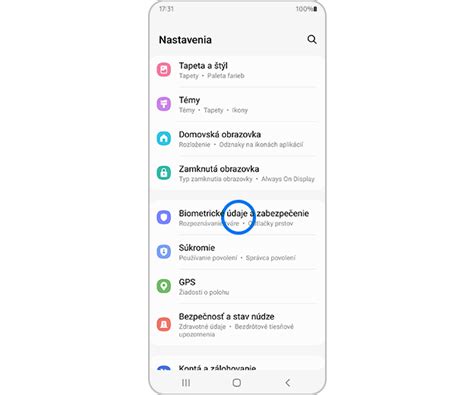
Na vykonanie krokov, ktoré naznačíme, nie je potrebné uchýliť sa ku komplikovaným konfiguračným procesom. Faktom je, že ak nie je uvedené opačne, v informáciách EXIF sa zobrazuje miesto, kde bola fotografia nasnímaná, čo je možné zmeniť otvorením aplikácie Fotoaparát a kliknutím na ikonu Nastavenia (je to tá, ktorá má podobu ozubeného kolesa). Opäť musíte vybrať sekciu, v ktorej je ikona tá, ktorá je uvedená vyššie, a musíte túto možnosť deaktivovať Označenie miesta. A voila, tieto údaje sa už nebudú ukladať do záberu, ktorý urobíte. Okrem možnosti vo Fotoaparáte môžete aplikácii zabrániť v prístupe k GPS odstránením root prístupu.
Odstránenie údajov o polohe z už nasnímanej fotografie
Je možné, že chcete odstrániť údaje z už nasnímanej fotografie, čo Samsung Galaxy S6 umožňuje bez prílišných problémov. Teraz musíte vybrať možnosť Podrobnosti, kde jedna zo sekcií, ktoré sa objavia, je sekcia miesta, kde bola fotografia nasnímaná, ak bola aktivovaná príslušná možnosť. Teraz použite možnosť Upraviť a uvidíte, že sa objaví symbol mínus (-), ktorý eliminuje sekciu, o ktorej hovoríme. Stlačte ho a teraz urobte to isté s možnosťou Hotovo. Ak v detailoch nevidíte pole s polohou, daný obrázok nemá geolokáciu alebo už bol odstránený. Pamätajte, že odstránenie údajov o polohe EXIF nezmení kvalitu fotografie, iba odstráni informácie o polohe.
Dôležité: Aktualizovať alebo odstrániť môžete len odhadované polohy. Tip: Keď vyberiete viac fotiek alebo videí, môže sa zobraziť správa, že Fotky Google nemôžu upraviť informácie o polohe pridané vaším fotoaparátom. Keď vypnete odhadované polohy, Fotky nebudú odhadovať polohu v prípade nových fotiek. Pre väčšie súkromie pri zdieľaní aktivujte túto možnosť Skryť údaje o polohe v nastaveniach Fotiek Google. Poznámka: Fotografie bez informácií o polohe sa nemusia zobraziť v zobrazení mapy, vo vyhľadávaní podľa lokality alebo automatické pripomienky založené na cestách. Na časovej osi na mape si môžete pozrieť históriu svojich fotiek. Táto funkcia je k dispozícii len vtedy, ak máte údaje o histórii polohy. Keď zo zobrazenia na mape skryjete časovú os, Fotky neodstránia údaje o vašej histórii polohy.
Zabezpečenie fotografií
Na ochranu citlivého obsahu spoločnosť Samsung ponúka Súkromný režim (na niektorých modeloch) a Zabezpečený priečinok Samsung Knox. V súkromnom režime sú súbory viditeľné iba vtedy, keď je režim aktívny; keď je deaktivovaný, nezobrazujú sa ani vtedy, keď je telefón pripojený k počítaču.
Ďalšie užitočné funkcie
Prehliadanie v režime na šírku
Chcete si v Galérii rýchlo prezrieť fotku v režime na šírku? Nemusíte povoľovať automatické otáčanie. Pri prehliadaní fotografie stačí vpravo hore kliknúť na tlačidlo Otočiť, ktoré ju prepne do zobrazenia na šírku či naopak.
Prepojenie s Microsoft OneDrive
Ako viete, s Microsoftom spolupracujeme na mnohých úrovniach. V článku o Galérii môžeme hrdo spomenúť prepojenie s Microsoft OneDrive a možnosť zálohovať fotky a videá rovno do cloudu. Čo sa stane, keď vám telefón spadne do hlbokej rieky? Vaše spomienky budú v bezpečí.
Experimentálne voľby Galérie
Chcete ešte viac? V nastavení Galéria sa prekliknite na položku „O aplikácii Galéria“ a následne opakovane klepte na číslo verzie, ktoré sa zobrazuje pod hlavným nadpisom. Po asi ôsmich kliknutiach sa dole objaví oznam, že stačí ešte 3×, 2×, 1× kliknúť… a zapli ste „experimentálne voľby“. Vnútri nájdete testovacie voľby (v angličtine), ktoré môžu zaujať nielen vývojárov, ale aj všeobecne náročnejších používateľov. Môžete vyskúšať nové funkcie, ktoré sa ešte len objavia v budúcich verziách, a aj to ešte len možno.
tags: #alo #organizovat #fotky #na #samsung #s6