Ako zmeniť pozadie vo Windows 10: Podrobný návod a tipy
Vzhľad operačného systému patrí k neoddeliteľnej časti používateľského zážitku. Ak chcete mať obrázok pozadia nastavený podľa svojej predstavy, existuje niekoľko spôsobov, ako to dosiahnuť. Operačný systém Windows 10 je možné používať úplne bezplatne a ponúka široké možnosti personalizácie, od jednoduchej zmeny pozadia, až po nastavenie farebnej škály a tém.
Základné spôsoby zmeny pozadia
Zmena pozadia pracovnej plochy predstavuje jednoduchý, ale efektívny spôsob prispôsobenia zariadenia s Windowsom. Najjednoduchšou metódou je stiahnutie požadovaného obrázka, ktorý chcete nastaviť ako pozadie. Následne naň stačí kliknúť pravým tlačidlom myši a z kontextovej ponuky vybrať možnosť „Nastaviť ako pozadie pracovnej plochy“. Podobnú možnosť ponúkajú aj vybrané webové prehliadače, napríklad Internet Explorer alebo Firefox.
Prispôsobenie pozadia cez systémové nastavenia
Vo Windows 10 sa k nastaveniam vzhľadu dostanete najjednoduchšie kliknutím pravým tlačidlom myši na prázdne miesto pracovnej plochy a výberom položky „Prispôsobiť“. Otvoria sa Nastavenia s oknom s grafickými nastaveniami systému.
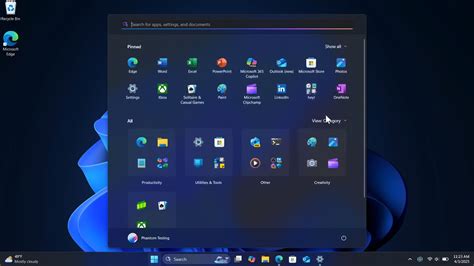
V prvom okne si môžete vybrať, či chcete mať na pozadí:
- Obrázok: Vyberte jeden statický obrázok ako pozadie pracovnej plochy.
- Prezentácia: Vyberte priečinok obrázkov, ktoré sa budú striedať ako pozadie pracovnej plochy. Môžete nastaviť interval zmeny a zamiešanie obrázkov. Ak ste si vybrali možnosť Prezentácia, cez tlačidlo "Pridanie priečinka" zvolíte zložku, odkiaľ sa budú postupne vyberať obrázky na pozadie.
- Windows Novinky (Windows Spotlight): Táto možnosť zobrazuje každý deň nový vysoko kvalitný obrázok z celého sveta zo služby Bing. Používateľ následne môže označiť, či sa mu použitá fotografia páči alebo nie.
- Plná farba: Ak chcete jednofarebnú pracovnú plochu bez obrázka, môžete nastaviť plnú farbu.
Aplikácia Tapeta Bing je ďalším skvelým spôsobom, ako každý deň priniesť nový a inšpirujúci vzhľad pracovnej plochy Windowsu. Táto aplikácia automaticky aktualizuje pozadie pracovnej plochy obrázkom dňa cez Bing a zobrazuje úžasné fotografie z celého sveta. Každý obrázok obsahuje stručný popis, ktorý vám umožní dozvedieť sa viac o umiestnení alebo predmete, ktorý je na fotografii uvedený.
Možnosti prispôsobenia zobrazenia obrázka
Pri výbere obrázka alebo prezentácie na pozadí pracovnej plochy máte na výber niekoľko typov prispôsobenia. Každý typ prispôsobenia určuje spôsob zobrazenia obrázkov na obrazovke:
- Vyplniť: Táto možnosť zväčší obrázok tak, aby vyplnil celú obrazovku.
- Prispôsobiť: Táto možnosť upraví obrázok tak, aby sa zmestil na obrazovku a zároveň si zachoval pomer strán.
- Roztiahnuť: Táto možnosť roztiahne obrázok, aby vyplnil celú obrazovku, čo však môže narušiť pomer strán.
- Dlaždice/Mozaika: Táto možnosť opakuje obrázok po celej obrazovke. Používa sa, ak chceme niektorý motív alebo vzor opakovať.
- Na stred/Centrovať: Táto možnosť umiestni obrázok do stredu obrazovky bez toho, aby sa jeho veľkosť opakovala. Túto možnosť používajú najmä profíci, pretože po všetkom vyššie uvedenom majú pripravený obrázok s rozmermi presne zodpovedajúcimi rozmeru pracovnej plochy.
- Rozsah: Táto možnosť zahŕňa obrázok na viacerých monitoroch. Ak vyberiete obrázok ako pozadie, môžete nastaviť rovnaký obrázok pre všetky obrazovky alebo iný obrázok pre každú obrazovku. Pre každú pracovnú plochu môžete vybrať iný obrázok pozadia.
Dôležitosť správneho rozlíšenia obrázka
Prečo ľudia milujú obrázky? Scénami, na ktoré sa radi pozerajú, ktoré v nich vzbudzujú emócie. Obrázok na pozadí monitorov sprevádza v súčasnosti ľudí aj viac ako pol dňa - v práci či doma. Ak však chcete mať obrázok pozadia nastavený „profi“, teda podľa svojej predstavy, je dôležité poznať rozlíšenie obrazovky.
Ako zistiť rozlíšenie obrazovky
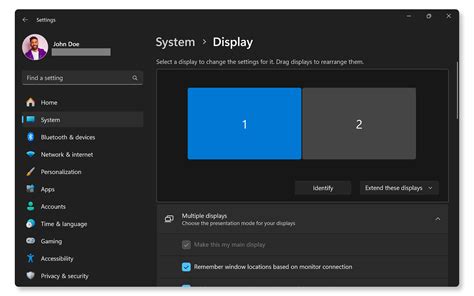
Najrýchlejšie sa dostanete k výsledku kliknutím pravým tlačidlom myši do prázdneho miesta pracovnej plochy (nie na ikonu či lištu). Objaví sa kontextové menu s ponukou. Jedna z položiek v spodnej časti menu je označená ako „Prispôsobiť“ (od OS Vista po Win10). Po kliknutí sa objaví ponuka ďalších nastavení, jedna z nich je „Nastavenie obrazovky“. V nastavení obrazovky nájdeme údaj o používanom rozlíšení monitora/displeja (napr. 1920x1080 px). Veľkosť obrazovky v pixloch je uvedená pod pojmom rozlíšenie. Je to „detailnosť“, ostrosť textu a obrázkov zobrazených na obrazovke.
Prečo potrebujeme poznať rozlíšenie obrazovky
Ak chceme použiť ako pozadie pracovnej plochy ľubovoľný obrázok, potrebujeme vedieť určiť jeho ideálny rozmer, aby nám optimálne vyplnil priestor pracovnej plochy a bol primerane ostrý. Ak by bola šírka obrázka väčšia ako obrazovka, vzniknú čierne pruhy hore a dolu alebo časť vľavo a vpravo ostane navždy „neviditeľná, za okrajom“ (podľa nastavenia zobrazenia). Podľa použitého rozlíšenia monitora/displeja vieme, aký by mal mať obrázok pre našu pracovnú plochu najvhodnejší rozmer. Pre náš príklad 1366×768 px - pixelov (bodov). Ak má nami vybraný obrázok oba rozmery väčšie, ale má ich v rovnakom pomere - napríklad 16:9, t.j. 1,777778 - nevadí, optimálny výsledok vieme upraviť nastavením popísaným vyššie.
How to photograph artwork
Prečo je niekedy obrázok na ploche neostrý?
Pozadie pracovnej plochy býva neostré, ak má použitý obrázok rozmery menšie o viac ako 10-15% od rozlíšenia obrazovky - pracovnej plochy (v našom prípade 1366×768 px). Jasnosť a ostrosť zobrazenia závisí od veľkosti použitého obrázka a spôsobu jeho zakódovania.
Kde nájsť kvalitné pozadia a ako ich upraviť
Pri zmene pozadia uľahčuje prácu možnosť výberu obrázka z už existujúcej rozsiahlej ponuky tapiet (pozadí) na internete, napr. na stránkach wallpaperscraft, stmed alebo wallpaperswide. Na uvedených dvoch weboch je spolu niekoľko desiatok tisíc naozaj pekných pozadí zadarmo. Výhodou oboch je možnosť vyberať podľa tematických kategórií a tiež možnosť zvoliť si rozmer, ktorý má nami používaná obrazovka.
Stačí zvoliť obrázok, ktorý sa vám páči, vyberieme rozmer a stiahneme ho. Presunieme ho do priečinka s tapetami pracovnej plochy, následne ho vyberieme z ponuky a nastavíme prispôsobenie zobrazenia.
Úprava vlastných fotografií
Ak však chceme použiť rodinnú fotografiu alebo foto z telefónu, je potrebné ju upraviť. Optimálne je dosiahnuť zmenšením a orezaním fotografie rozmer zistený z obrazovky. Nastavenie rozlíšenia fotografie býva optimálne 96 px. V prípade, že nemáte grafický program typu Photoshop alebo podobný, ktorý ovládate, použite vo Windowsoch nainštalovaný Skicár. Alebo si stiahnite zadarmo program IrfanView (je aj v slovenskej verzii) a nainštalujte si ho.
Ďalšie možnosti personalizácie vo Windows 10
Nielen pozadie je témou. Windows 10 podporuje zmenu toho, ako bude vyzerať. Farebnú schému systému si môžete meniť podľa seba a vytvárať vlastné témy. Témy sú kompletné balíčky, ako bude systém vyzerať.
Farebná paleta a témy
V nastaveniach prispôsobenia nájdete aj časť Farby. V ďalšom okne si môžeme prispôsobiť farebnú paletu operačného systému. Farebná paleta ovplyvňuje odtieň spodnej lišty, či menu Štart. Na výber tiež máte medzi svetlou a tmavou témou. Rozdiel je hlavne v tom, ako sa vám budú jednotlivé farebné odtiene zobrazovať.
Pre nás je podstatná položka Motívy. Každý motív sa dá dodatočne upraviť. To znamená, že si ponecháte napríklad len farebné nastavenia a zvuky. Základné tapety pre Windows, čiže len pozadia bez motívu ako takého, získate ľahko. Na vyhľadanie skutočných motívov môžete použiť webovú stránku Desktop Themes priamo od Microsoftu. Prispôsobiť motív sa dá nielen na základe toho, ktoré jeho súčasti aplikujeme alebo nie. V prípade, že má motív viac pozadí, dá sa nastaviť ich interval zmeny. Napríklad každých desať minút sa zmení tapeta.
Obrazovka uzamknutia
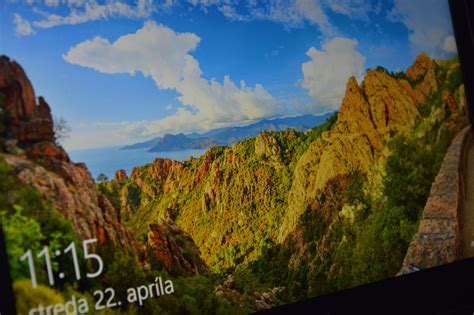
V ďalšom okne si môžete prispôsobiť obrazovku uzamknutia. Tu máte na výber automaticky generované obrázky spojené s funkciou Windows Spotlight. Viete si ale nastaviť aj vlastnú tapetu pozadia, rovnako ako pri výbere tapety na pracovnej ploche. Na výber máme konkrétny obrázok, striedajúce sa obrázky z jednej zložky - prezentácia alebo funkcie Windows Novinky. Jej hlavná myšlienka je pravidelná zmena pozadia na vybrané vysoko kvalitné fotografie zo služby Bing.
Zvuky a fonty
Možnosti personalizácie ale nekončia ani tam. V ďalších oknách si môžete nastaviť zvuky operačného systému, alebo zmeniť font textu. Pri fonte sa ale odporúča opatrnosť a voľby písma, ktoré podporuje diakritiku. Zvoliť si totiž môžete zo všetkých fontov, ktoré máte v počítači nainštalované a nie všetky podporujú aj slovenský jazyk.
Témy sú vo Windowse akési zhrnutie všetkých predchádzajúcich nastavení. Windows 10, ale aj Windows 11 prichádza s určitým štýlom, ktorý nemusí sadnúť každému. Možnosti personalizácie sú naozaj bohaté, od výberu svetlej, alebo tmavej témy, až po prispôsobenie takmer všetkého, čo sa vám na obrazovke zobrazuje. Windows si dokáže vaše zmeny zapamätať a uložiť ich do jednotlivých tém.
tags: #windows #10 #alo #zmenit #pozadie